台湾に入国するときに必要な「入国カード」は、今は紙ではなくオンラインで申請する「TWAC(Taiwan Arrival Card)」になっています。
英語のサイトだと不安…と思っていましたが、日本語に切り替えられるので、思っていたよりずっと簡単でした。
申請は無料で、台湾に着く7日前からスマホで申請できます。私がつまずいたのは、便名を「数字だけ」入力するところでした。
この記事では、私が実際に申請したときのスマホ画面を使って、TWACの申請方法を手順ごとに紹介します。つまずきやすかったポイントもまとめているので、申請しながら見てもらえるとうれしいです。
公式サイト:https://twac.immigration.gov.tw(申請はここからだけ)
TWAC(台湾の入国カード)とは?
TWACは、台湾の移民署が運営するオンラインの入国カードです。2025年10月1日から、外国人旅行者などを対象に、紙の入国カードに代わって全面的に導入されました。
| 申請料金 | 無料 |
|---|---|
| 申請できる期間 | 台湾に着く日を含めて7日前から、入国審査を受ける前まで |
| 公式サイト | https://twac.immigration.gov.tw |
| 使える言語 | 日本語・英語・中国語・韓国語など |
| 登録が必要な人 | 居留証などを持たない外国人(日本のパスポートで観光する人は必要) |
※2026年10月時点の情報です。申請できる期間は、2026年7月15日に「3日前から」→「7日前から」に変わりました。
⚠️ TWACは無料。お金を取るサイトは偽物です
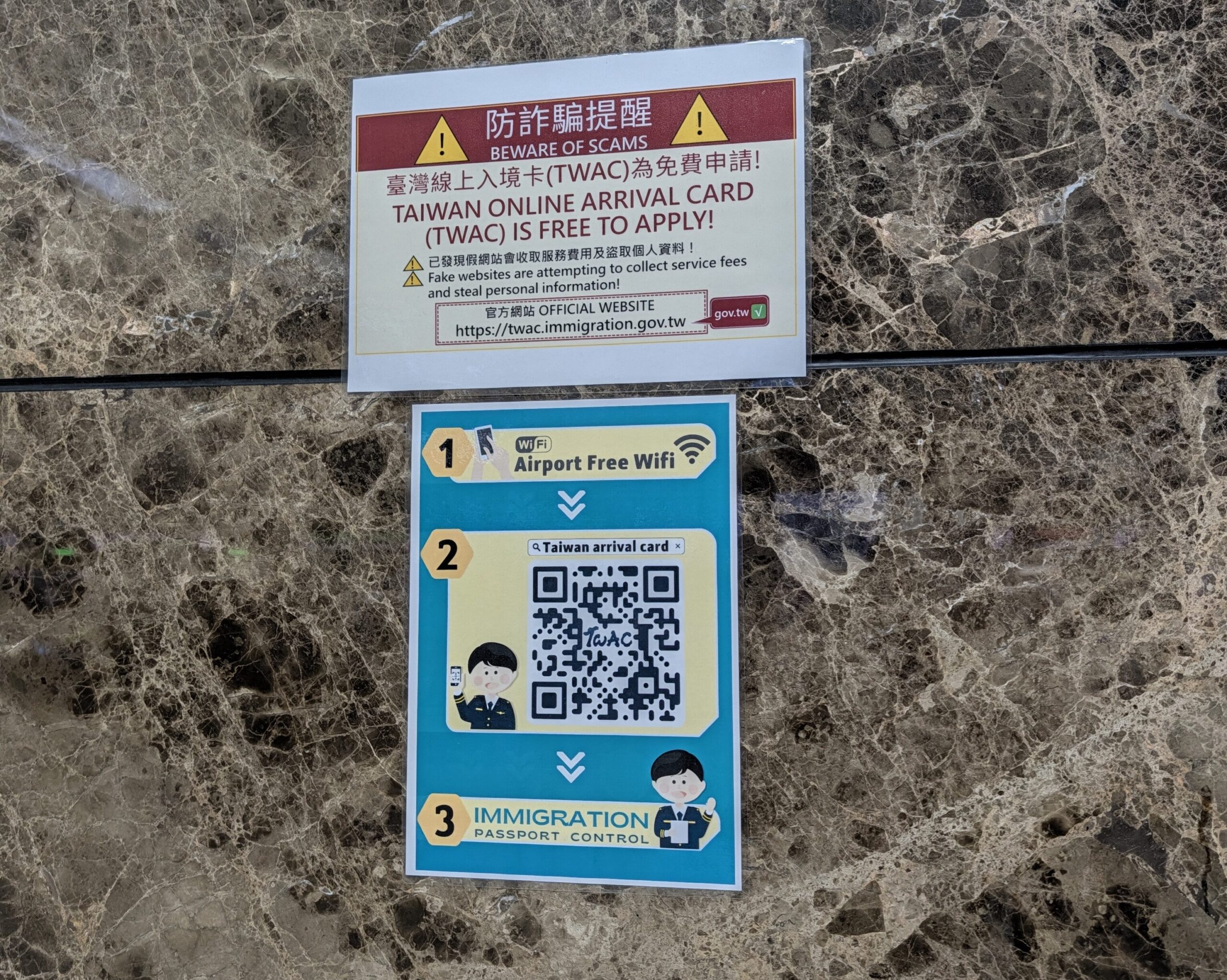
手数料を取ったり、個人情報を盗んだりする偽サイトがあるとされています。高雄空港にも「BEWARE OF SCAMS(詐欺に注意)」の掲示がありました。申請は必ず公式サイト(https://twac.immigration.gov.tw)から。検索結果の広告から入らず、URLが「immigration.gov.tw」になっているか確認しましょう。
申請前に用意しておくもの
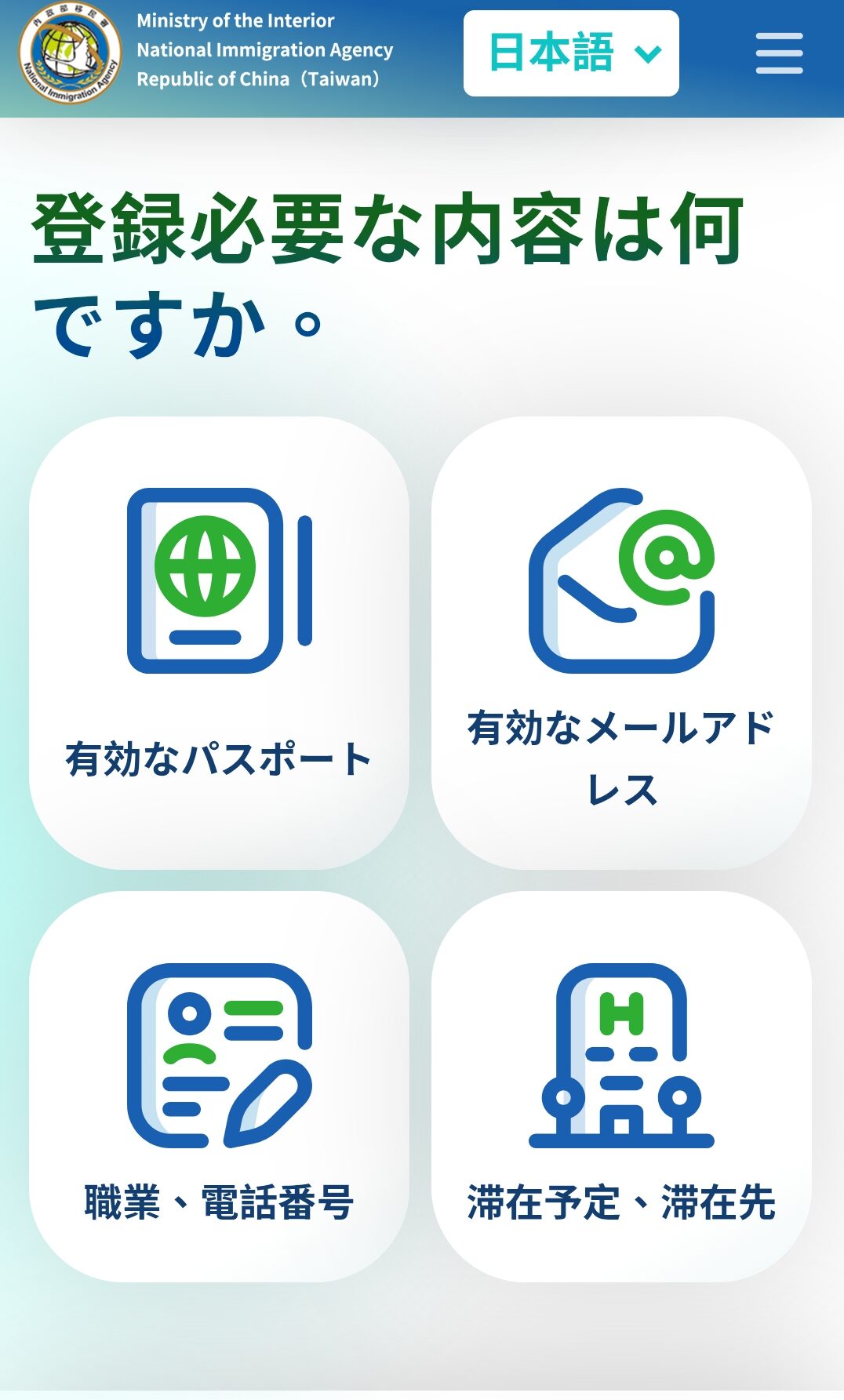
- パスポート:顔写真のページを事前にスマホで撮っておくと、読み取りで自動入力できて楽です
- メールアドレス:確認コードと登録完了のお知らせが届きます
- 携帯電話番号
- 行きと帰りの便名:航空券の予約メールを手元に
- 台湾での滞在先:ホテル名がわかればOKでした
TWACの申請方法【スマホ画面で解説】
申請は全部で5ステップ。私は出発の前日に、スマホで申請しました。
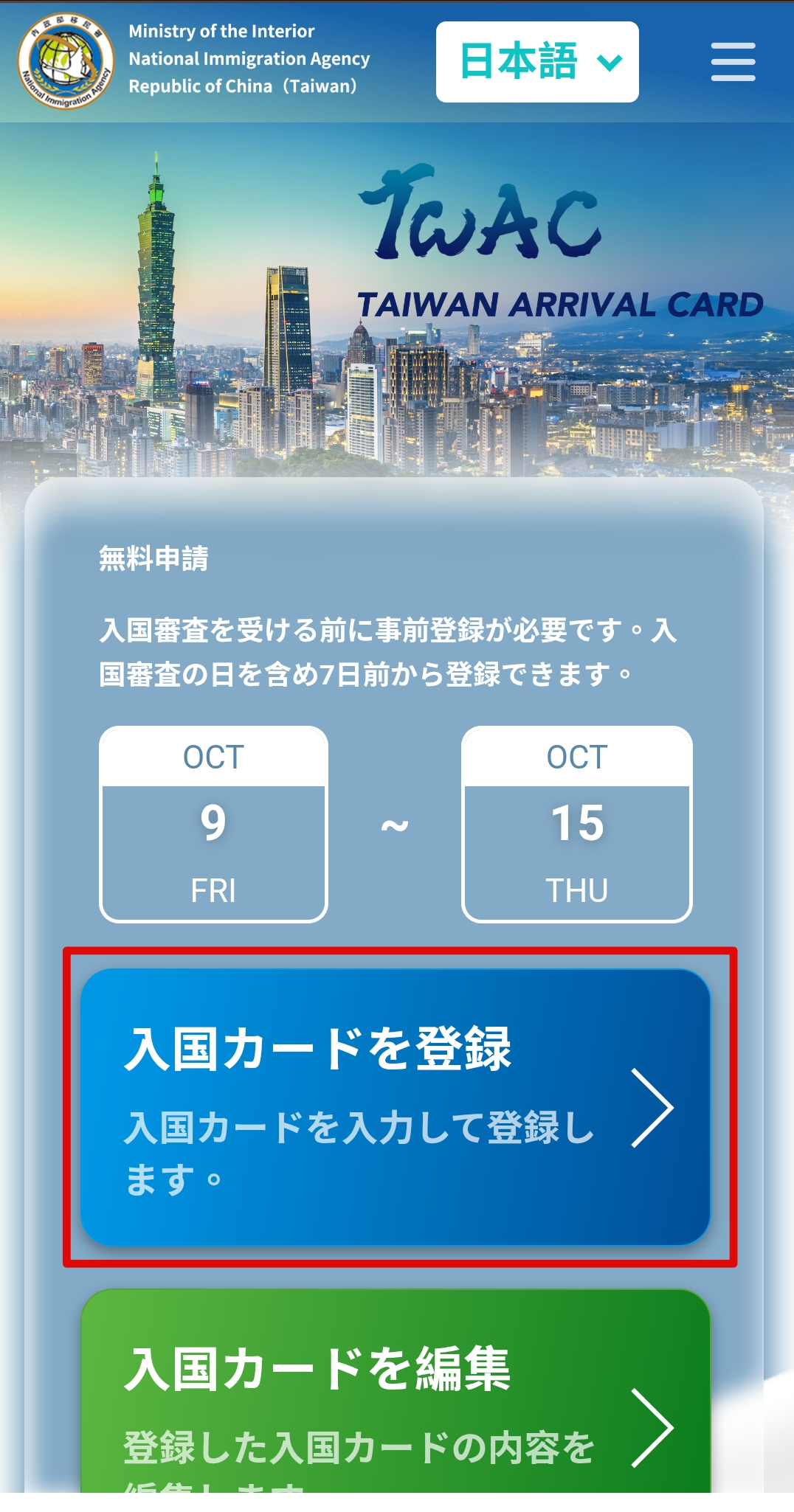
日本語に切り替えて「入国カードを登録」
公式サイトを開いたら、右上の「ENGLISH」を押して「日本語」を選びます。
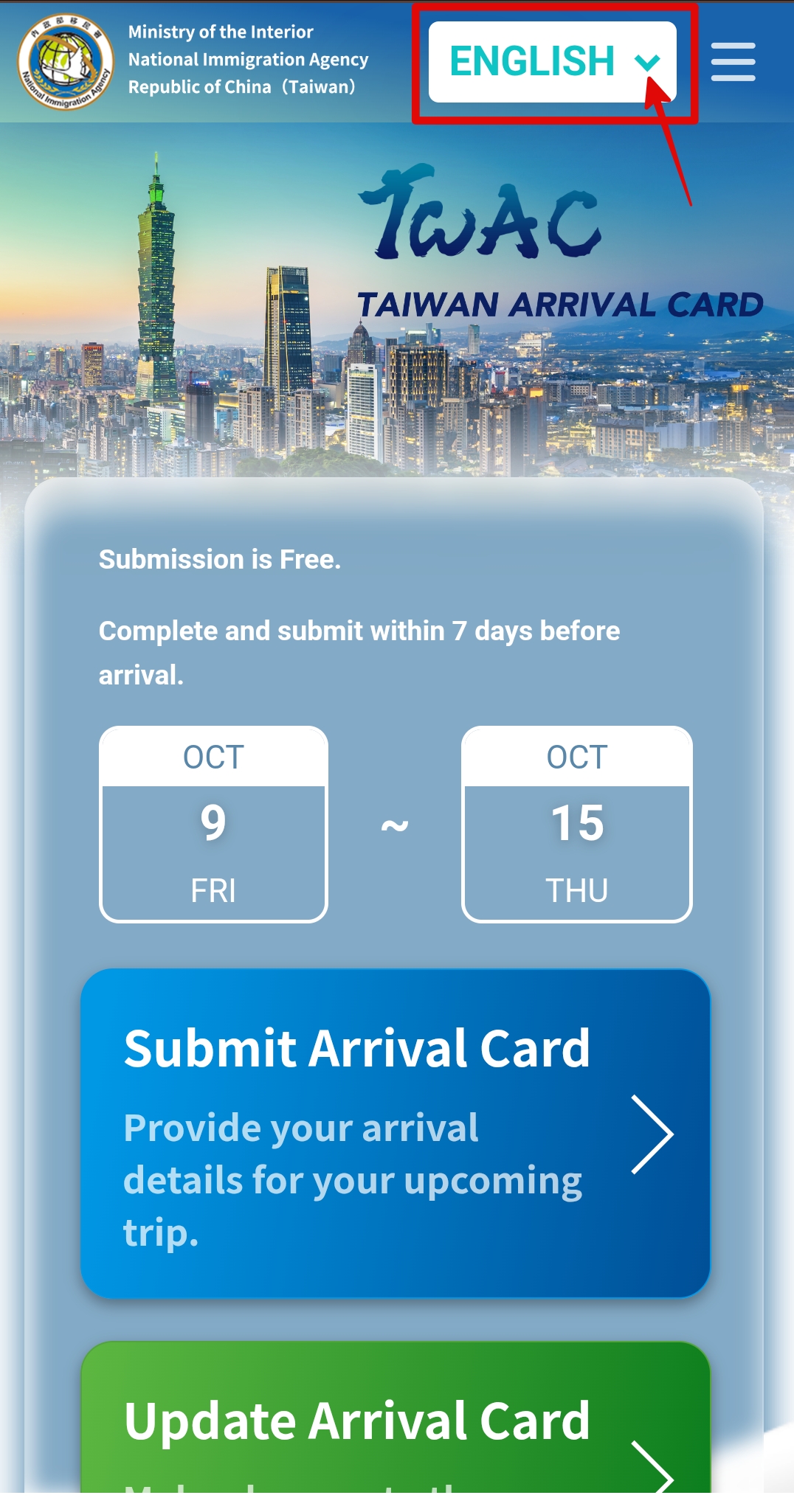
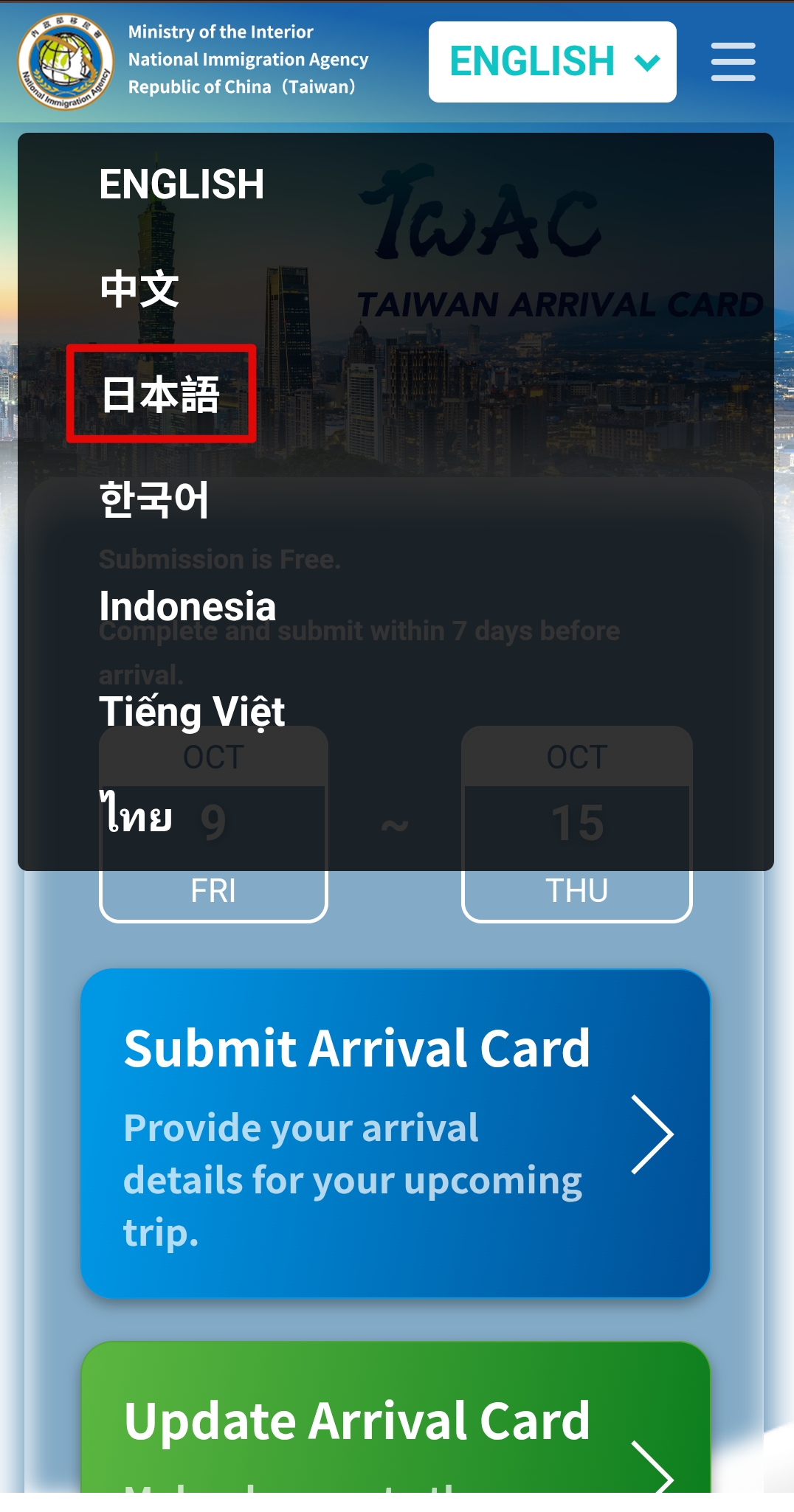
日本語になったら、青い「入国カードを登録」を押します。いつからいつまで登録できるかも、ここに日付で表示されていました。
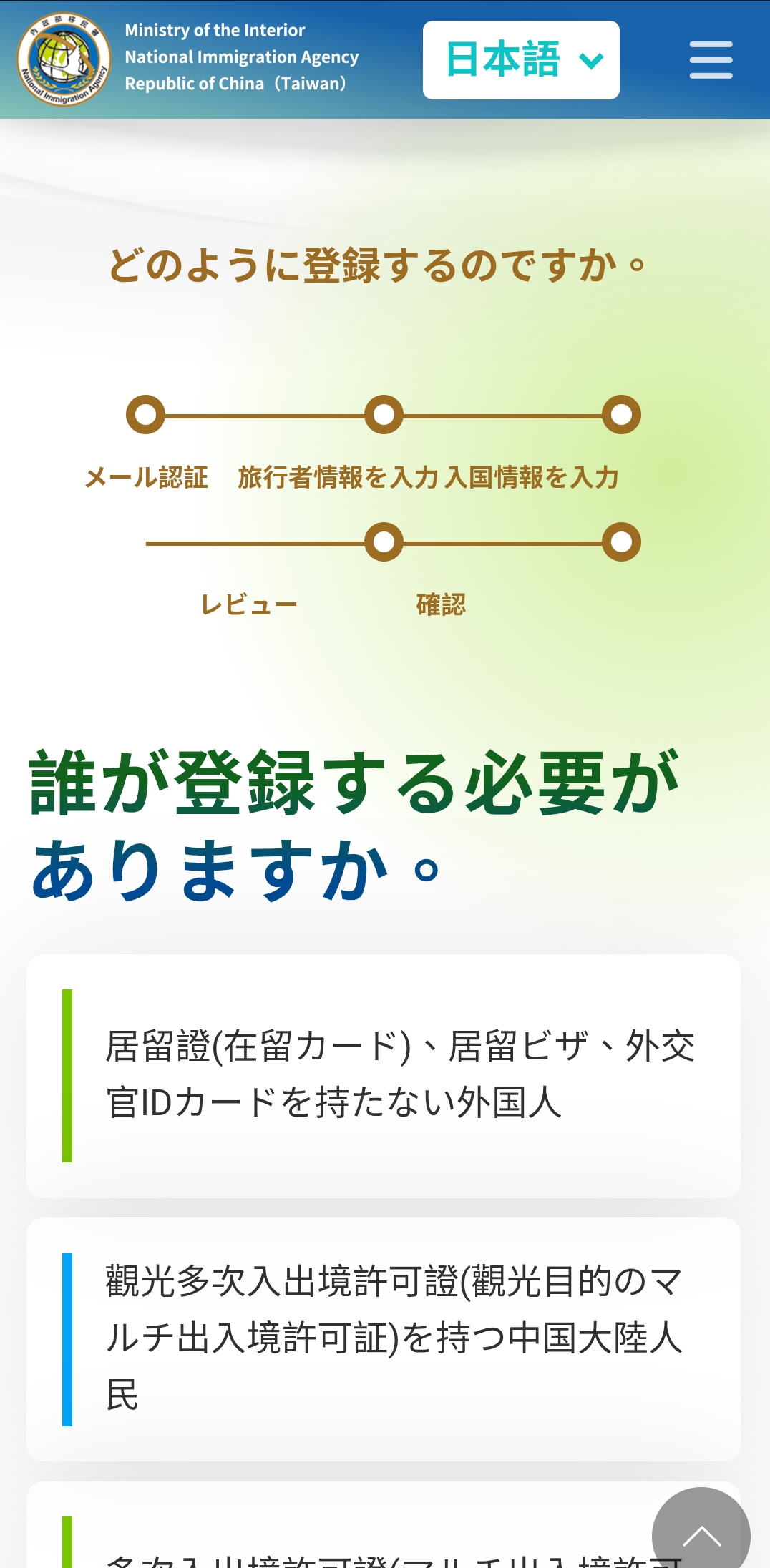
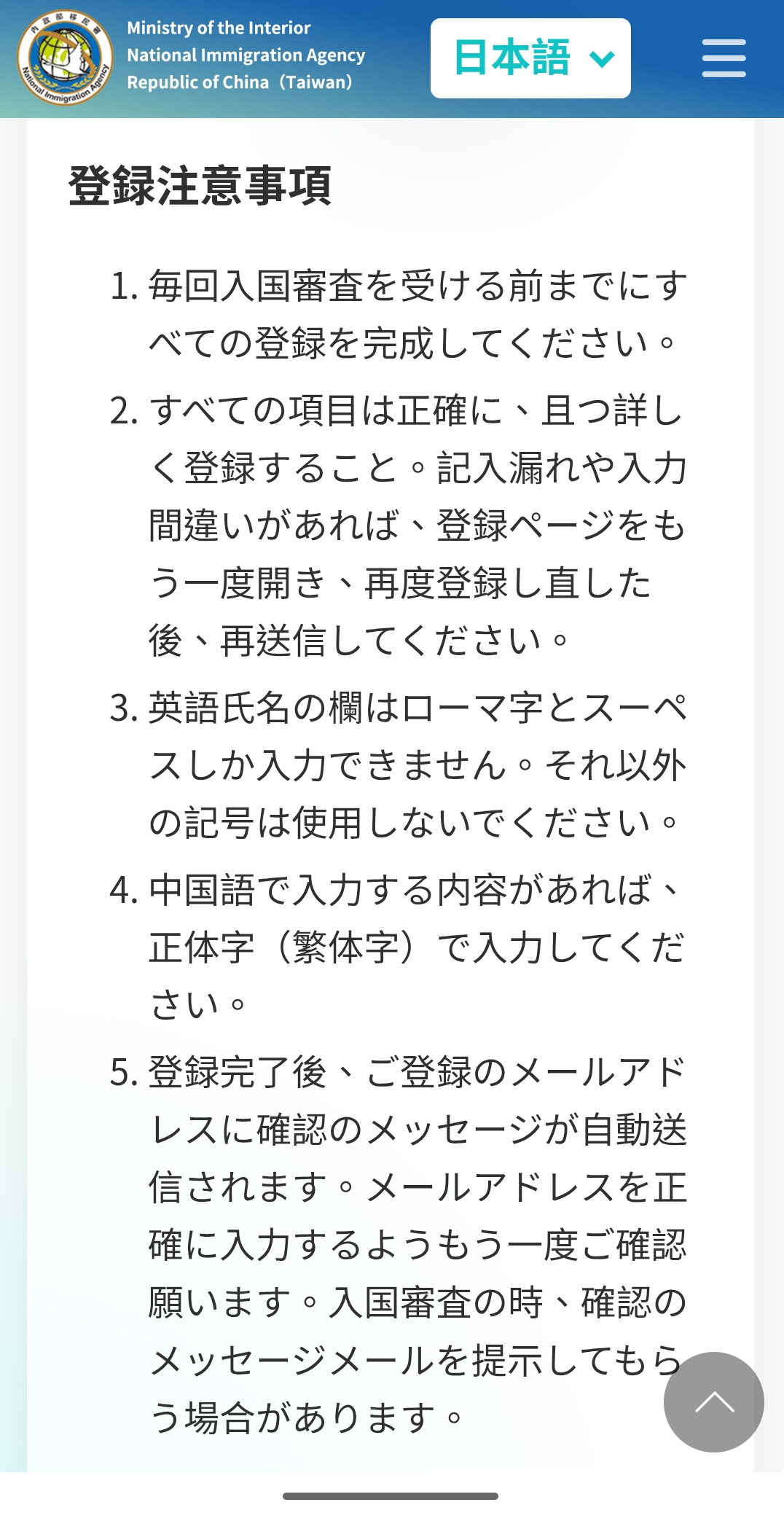
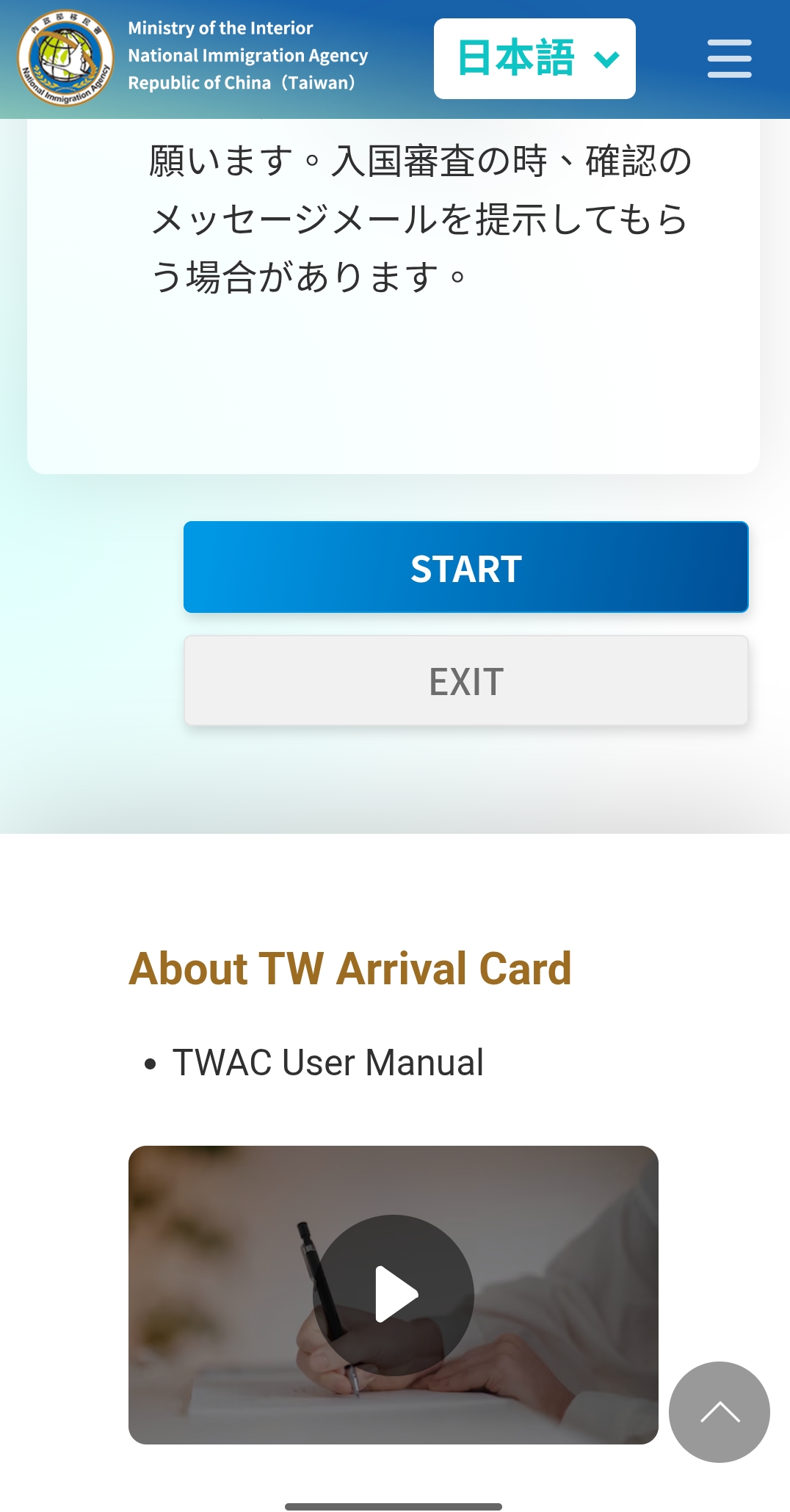
登録の流れや注意点の説明が出てくるので、ひととおり読んだら一番下の「START」を押します。注意点には「英語氏名の欄はローマ字とスペースしか入力できない」「中国語で入力するなら繁体字で」などが書かれていました。
STEP1:メール認証
メールアドレスを入力して「確認コードを送信」を押します。
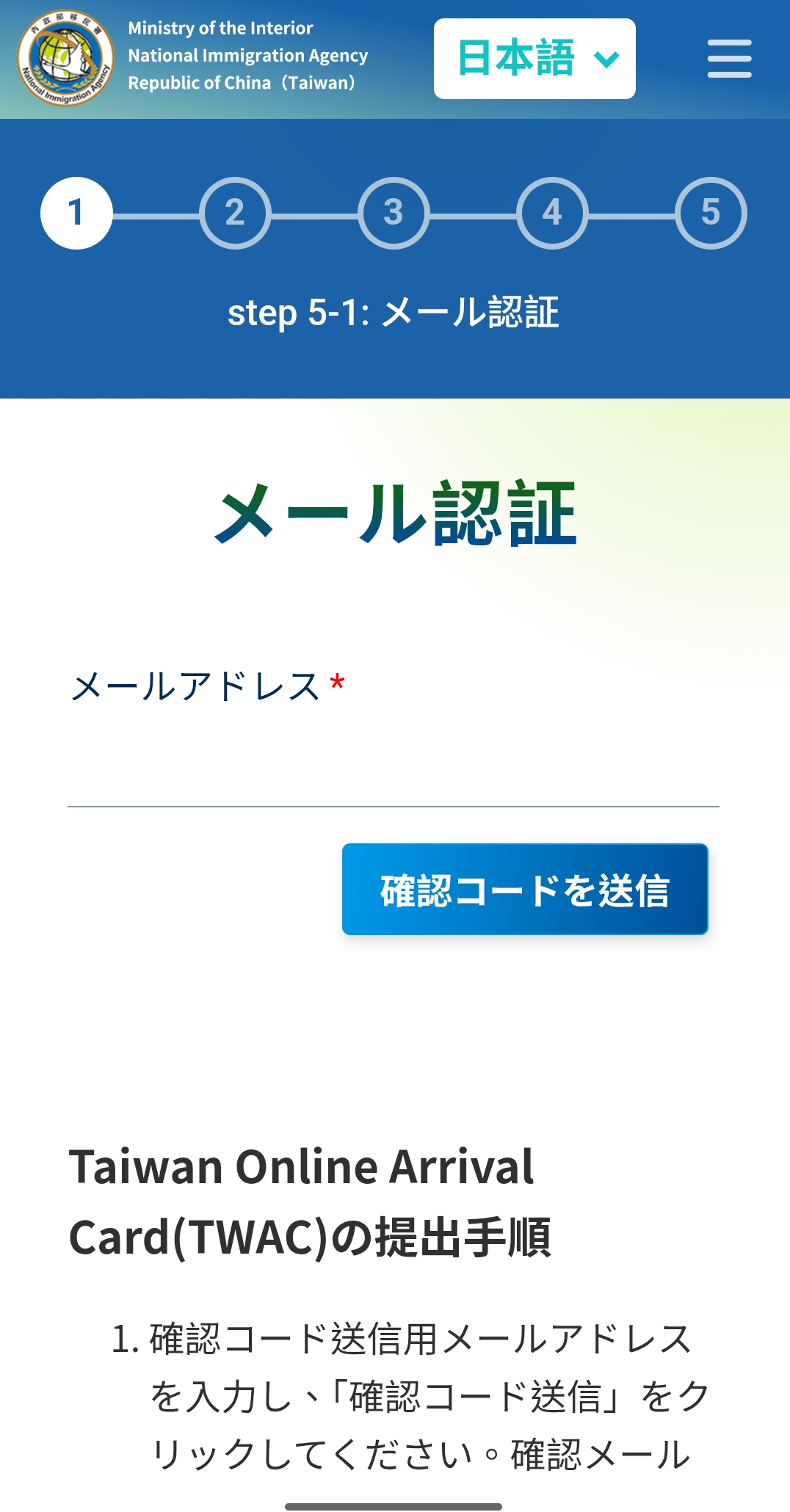
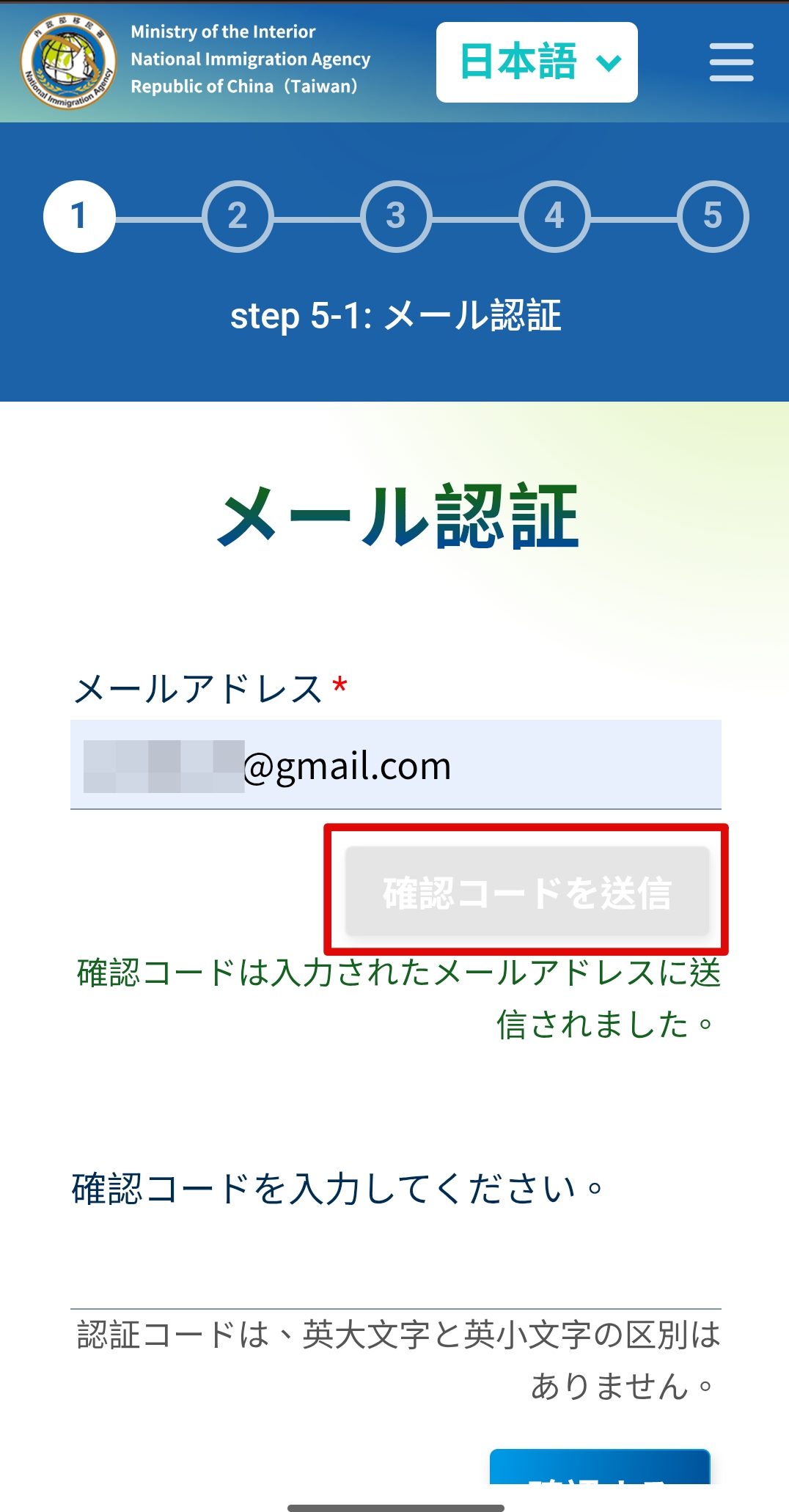
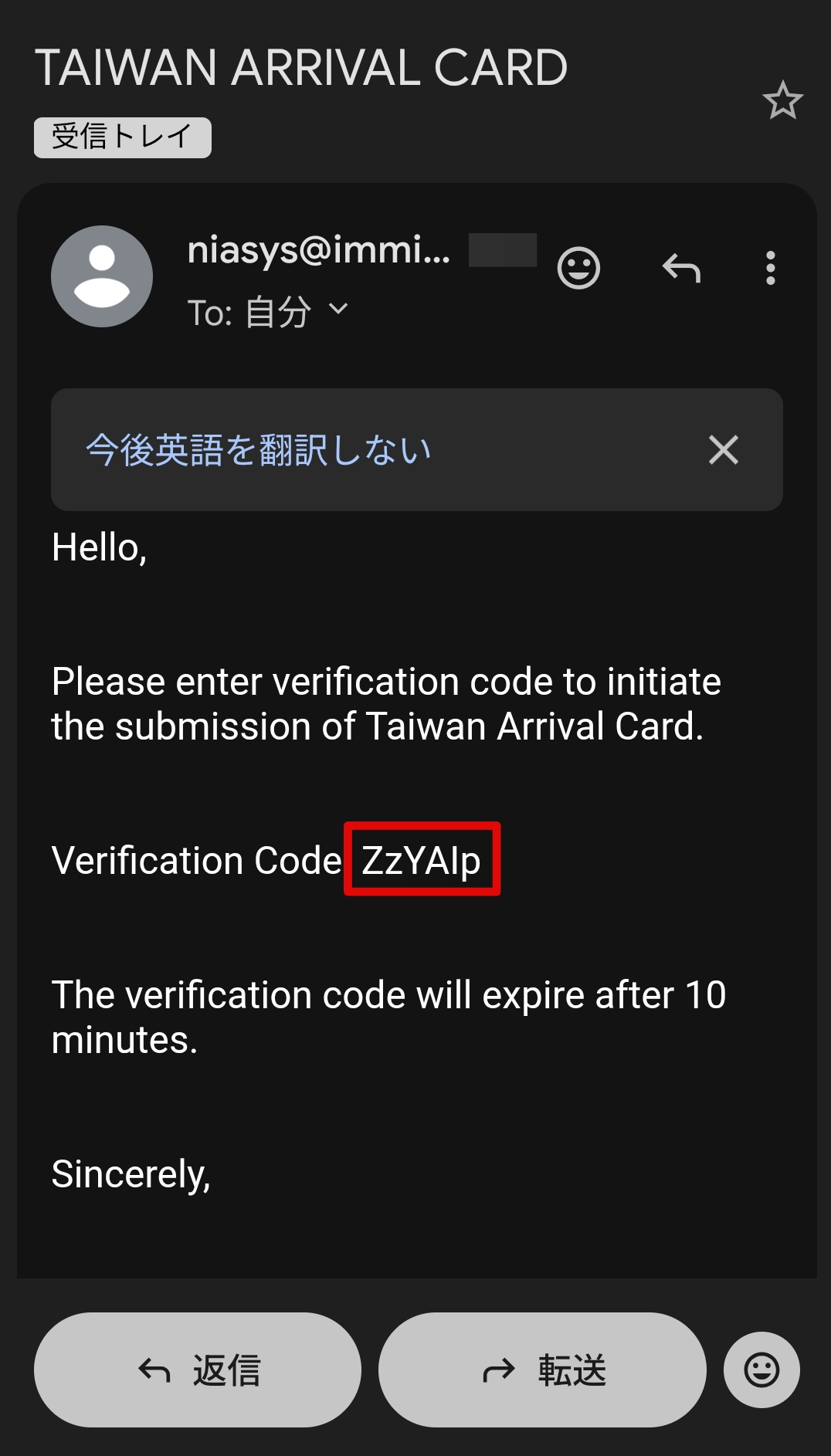
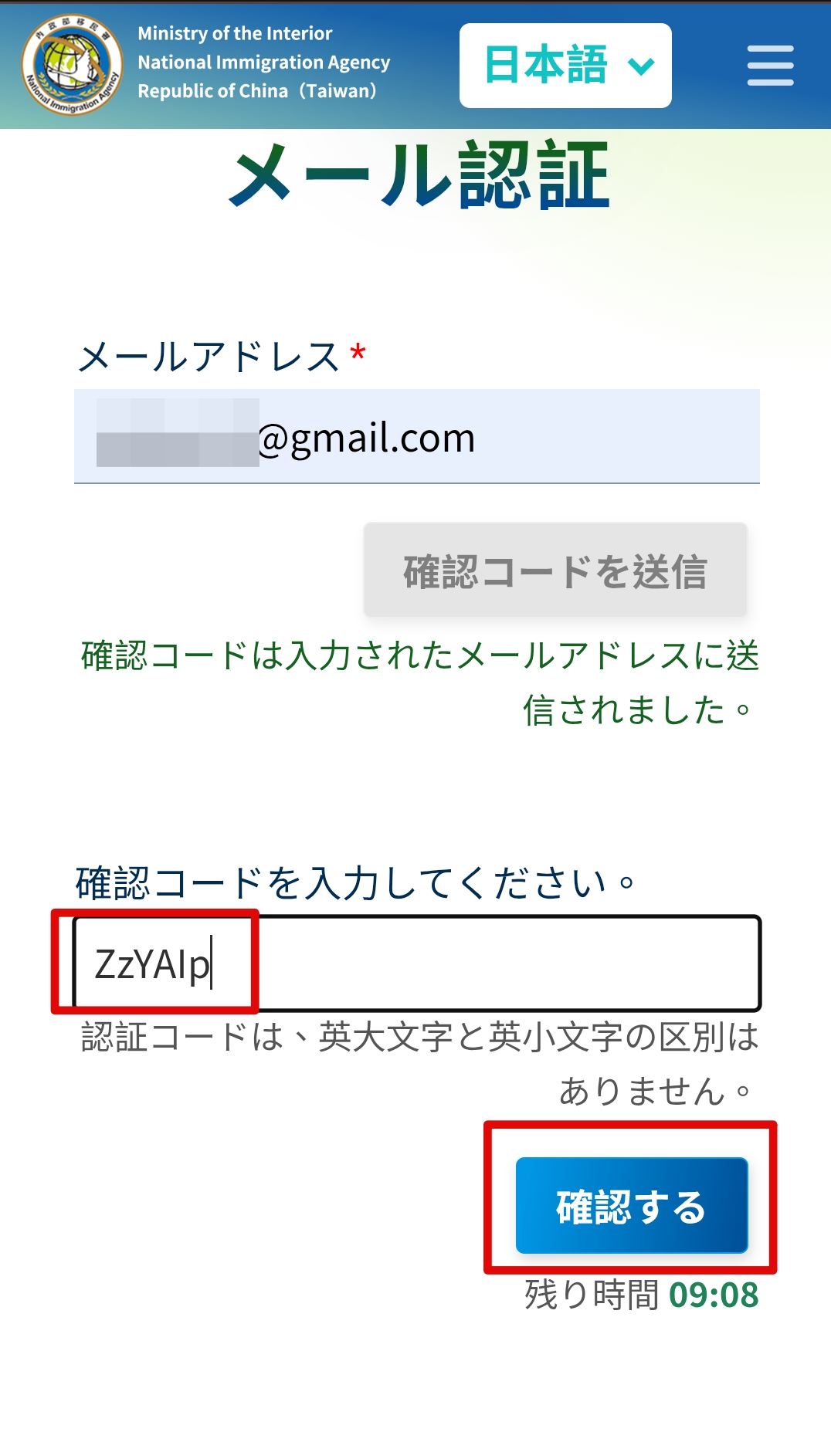
「TAIWAN ARRIVAL CARD」という件名で、英語のメールが届きます。書かれている6文字の「Verification Code」を入力して「確認する」を押します。
💡 確認コードの注意点
- 画面の案内では、確認コードの有効期限は10分。残り時間も表示されます
- 英大文字と小文字の区別はありません
- メールが届かないときは、メールアドレスの入力ミスがないか、迷惑メールフォルダに入っていないかを確認。見つからなければ別のメールアドレスで再発行するよう案内されています
STEP2:旅行者情報を入力
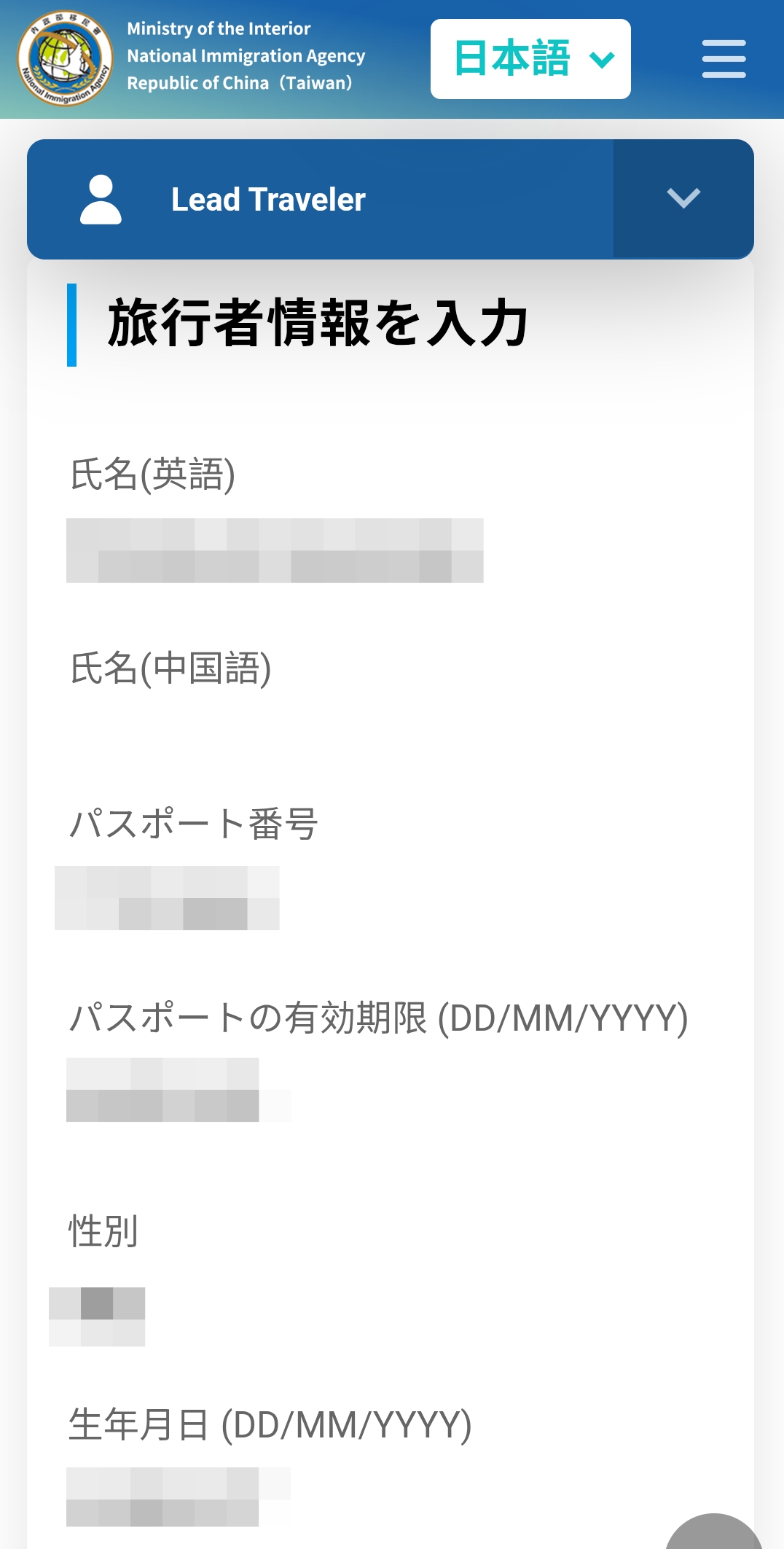
ここがいちばん入力項目の多いところです。「パスポート情報を取得」を押すと、パスポートの読み取りができます。
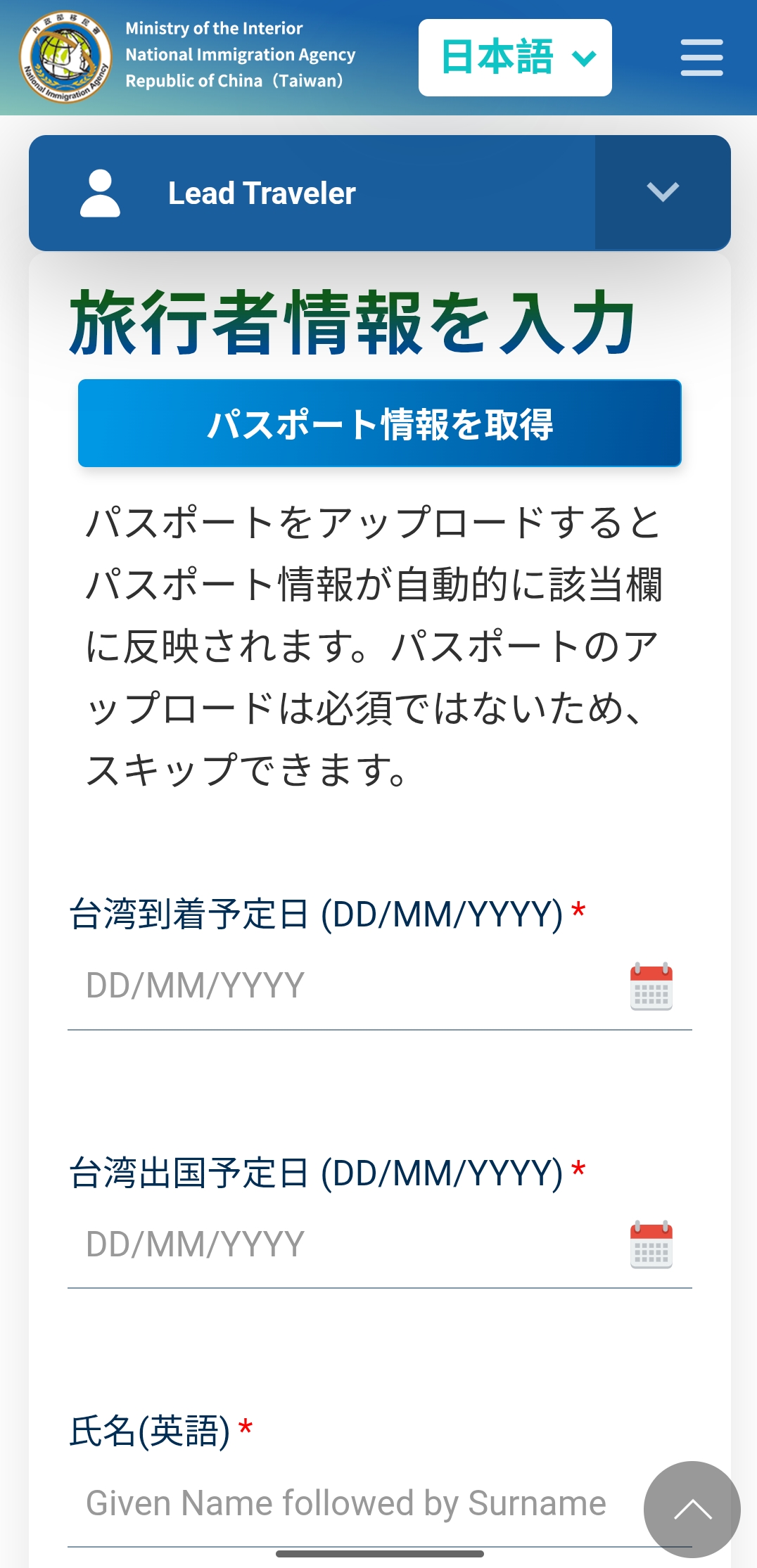
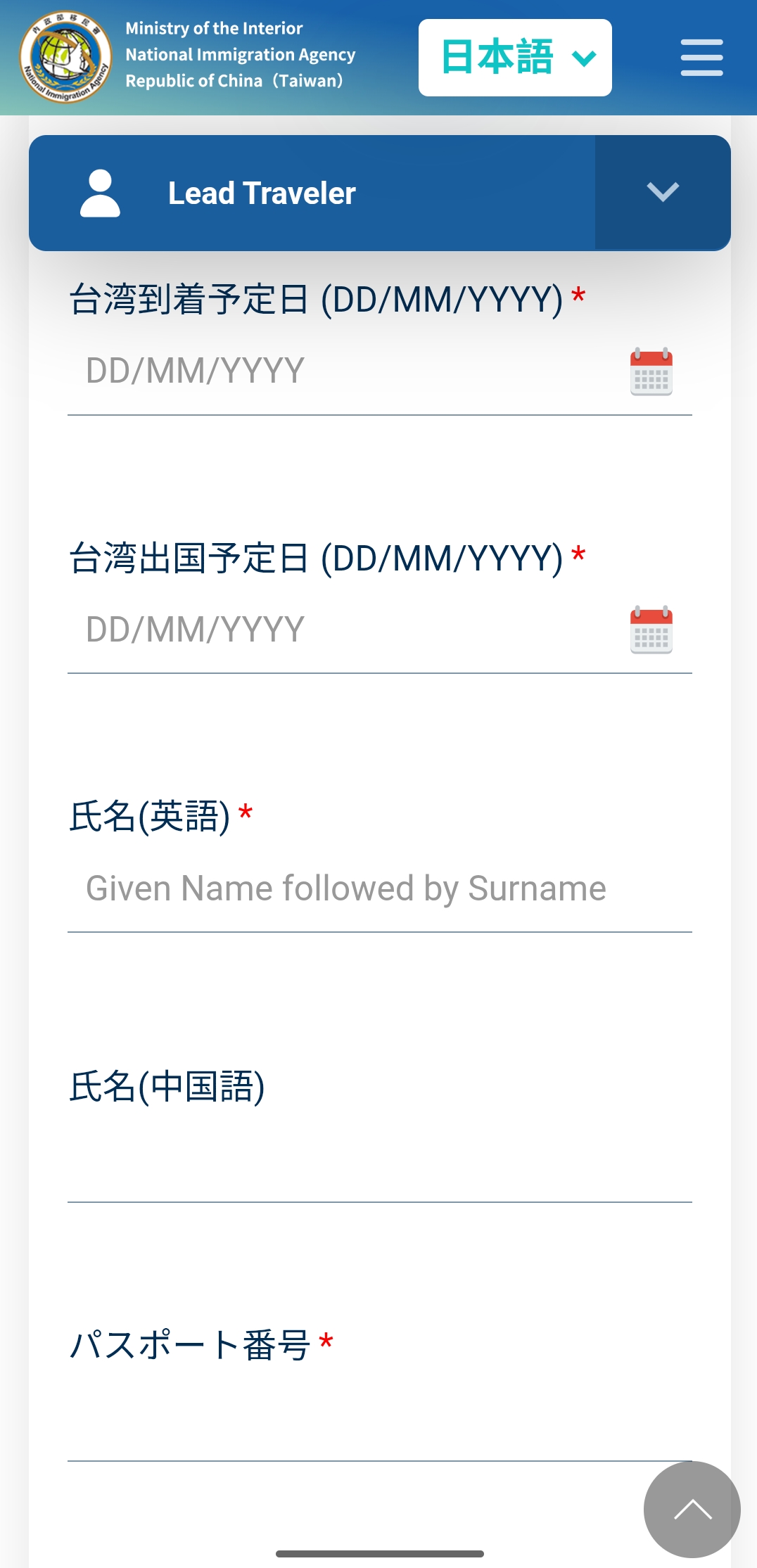
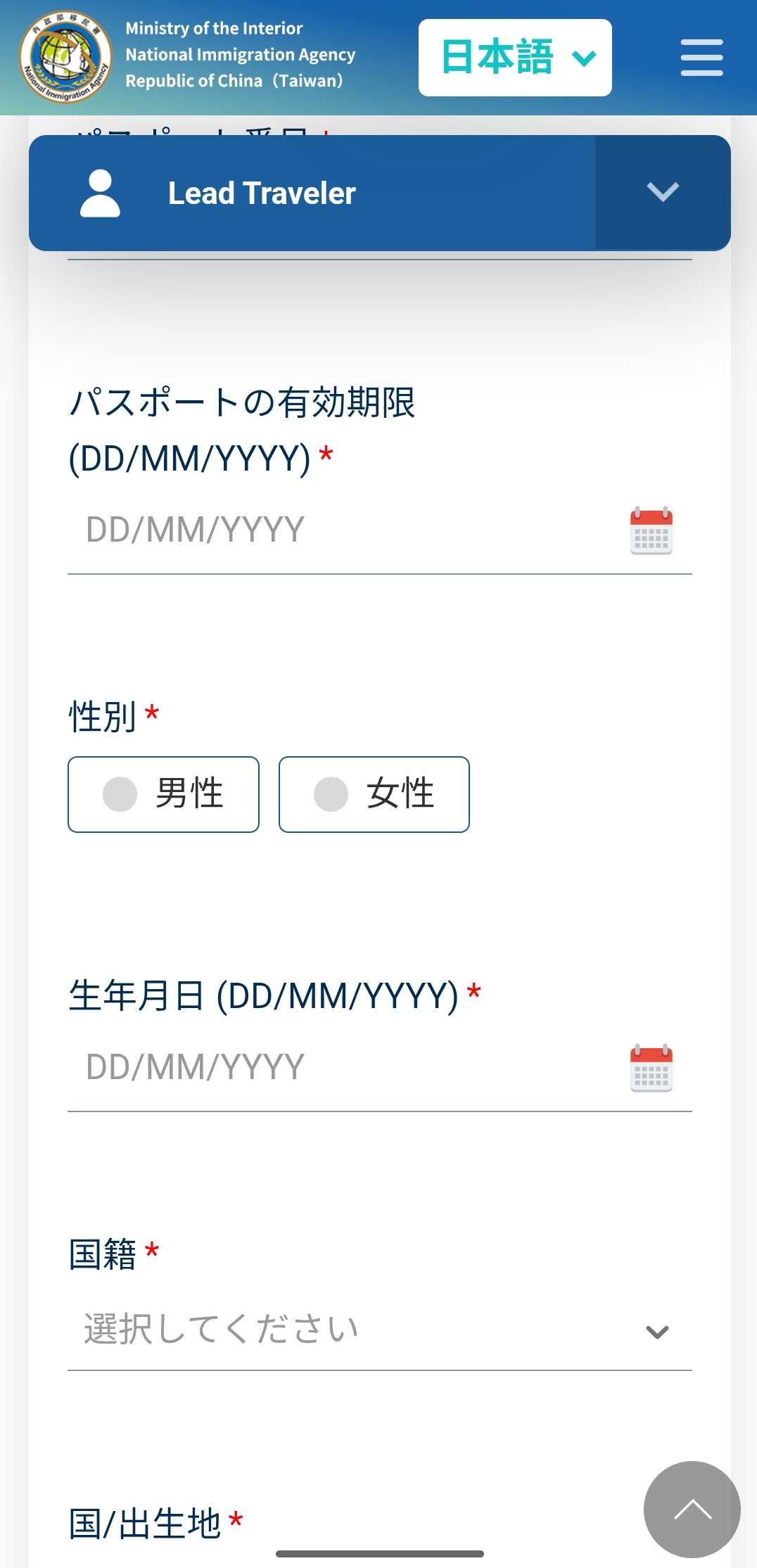
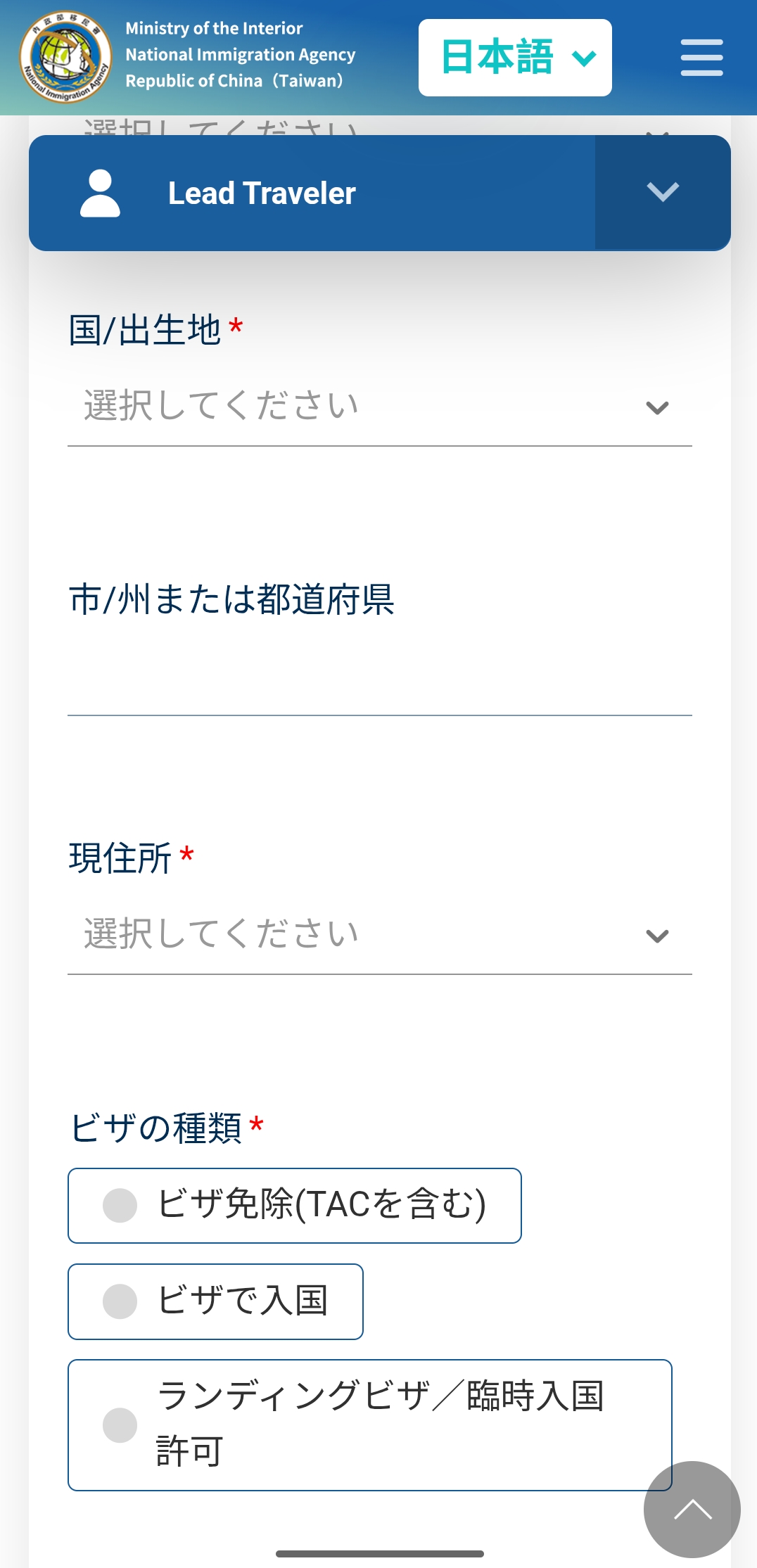
パスポートを読み取って自動入力(おすすめ)
読み取り方は「カメラで読み取る」か「写真をアップロードする」の2つ。顔写真のページの下にある、記号と英数字が並んだ2行(赤枠の部分)がはっきり写るように撮るのがポイントです。
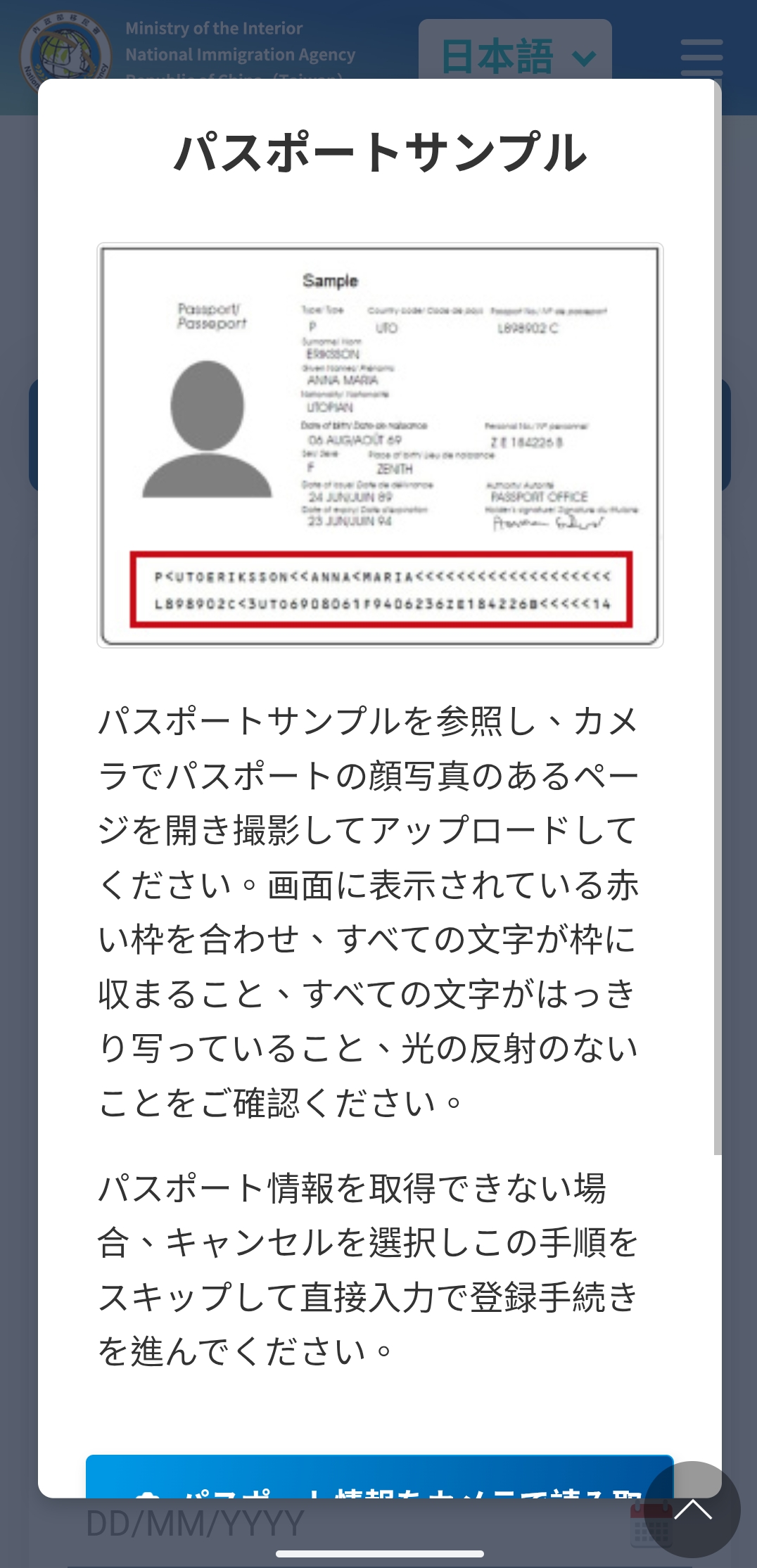
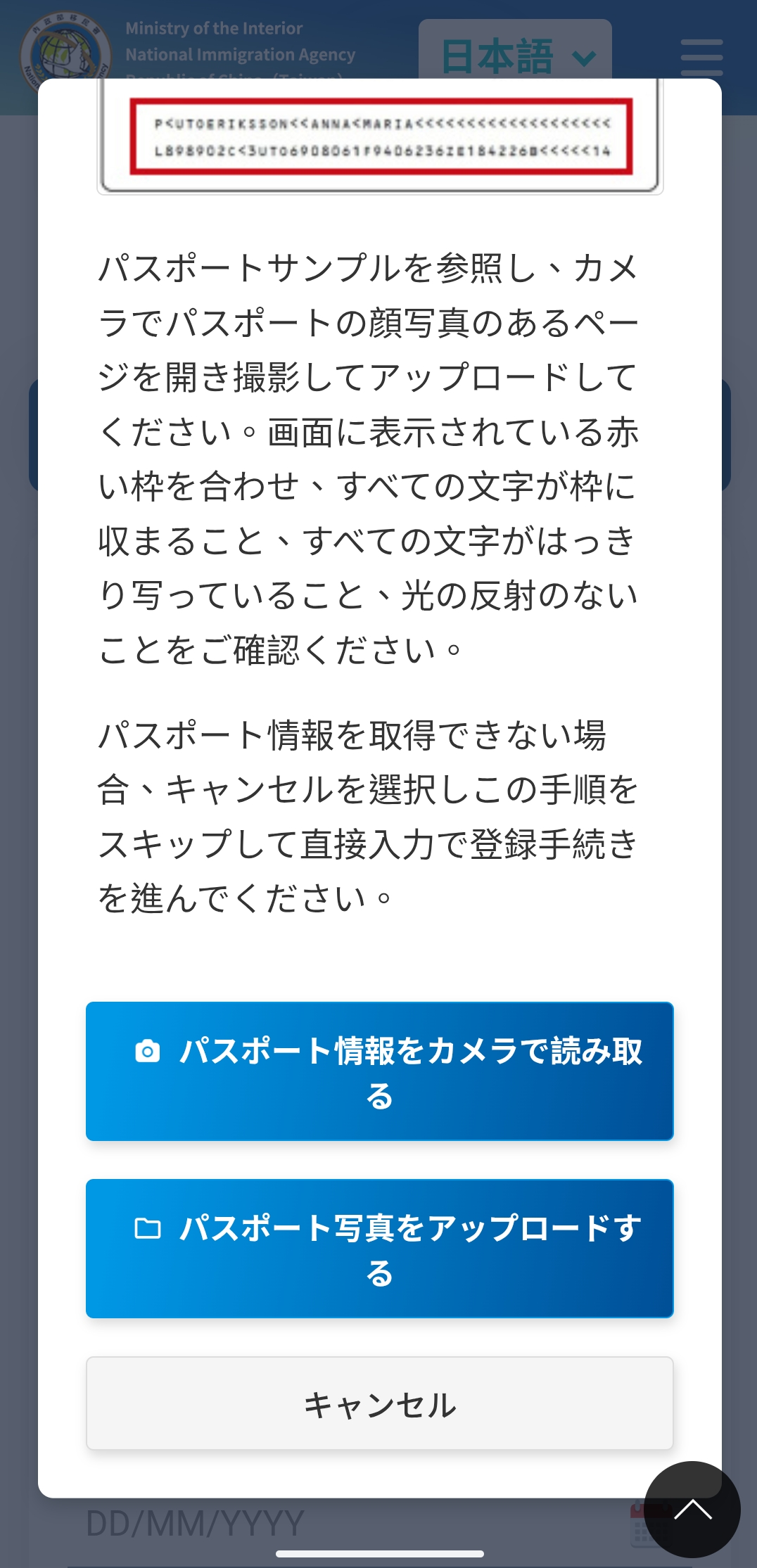
私は事前にパスポートの写真を撮っておいて、アップロードしました。
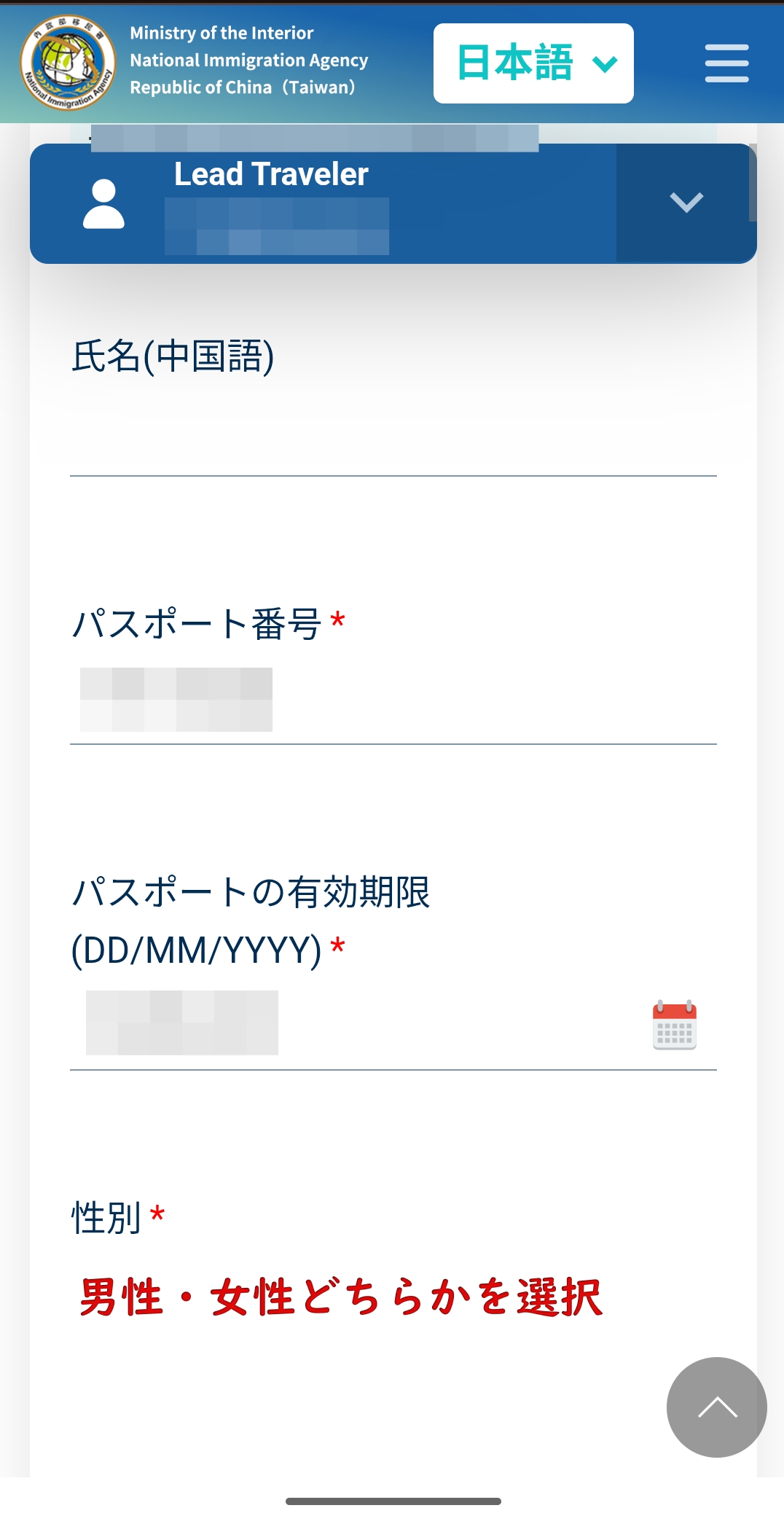
読み取りが終わると、パスポート番号・氏名・生年月日・有効期限・性別などが自動で入力されます。読み取りは必須ではないので、うまくいかないときは「キャンセル」して手入力でも大丈夫です。
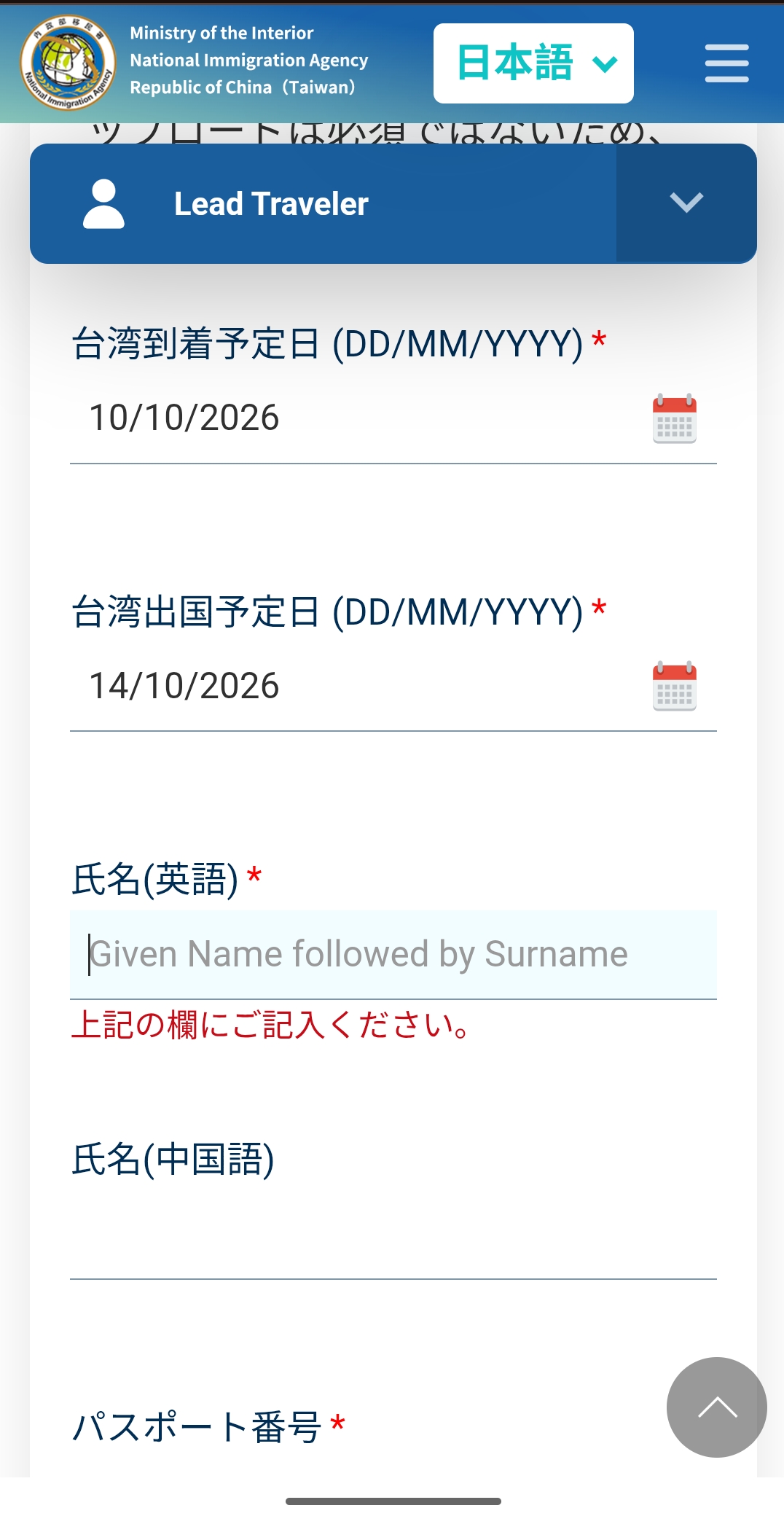
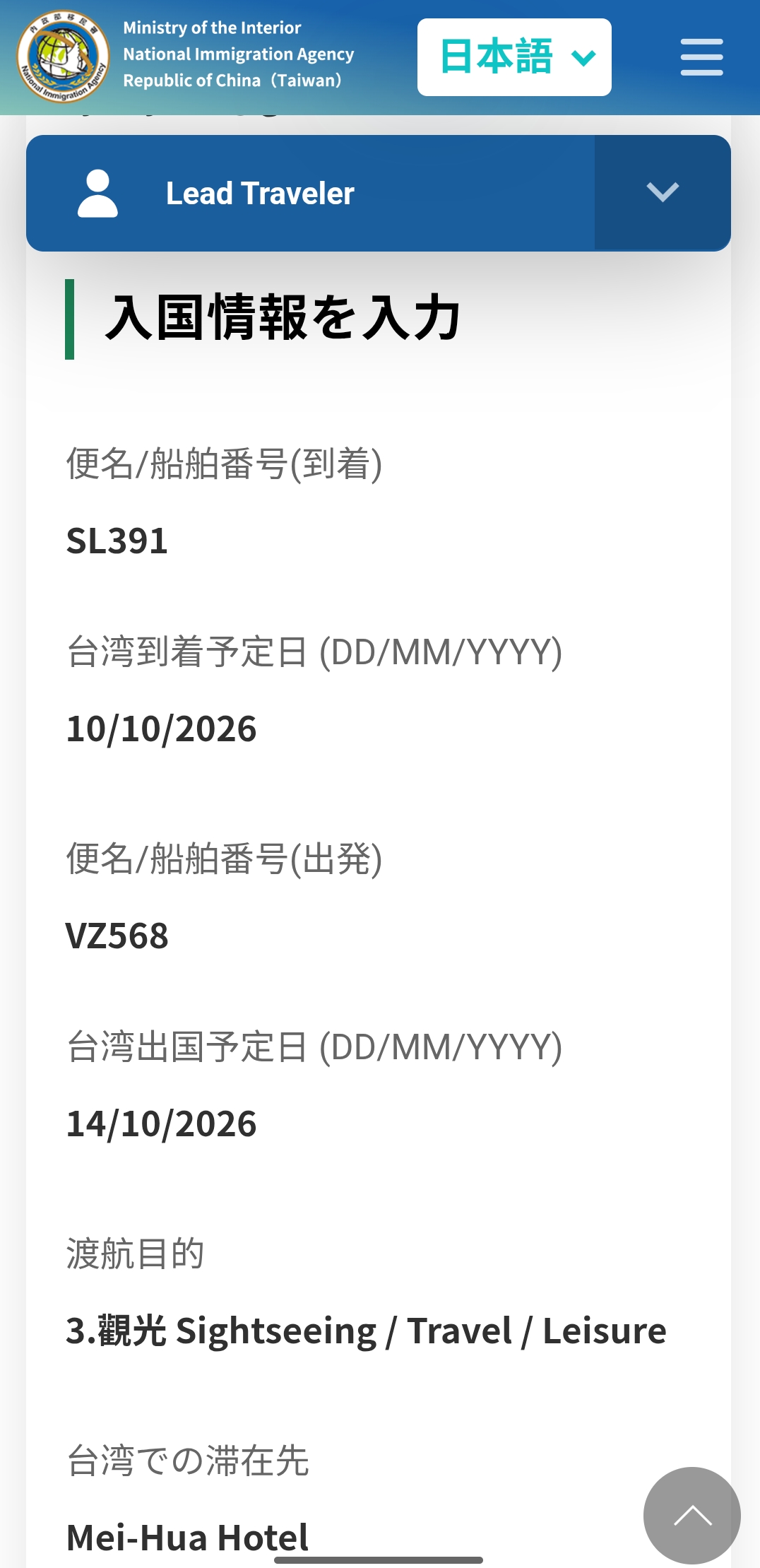
到着予定日・出国予定日
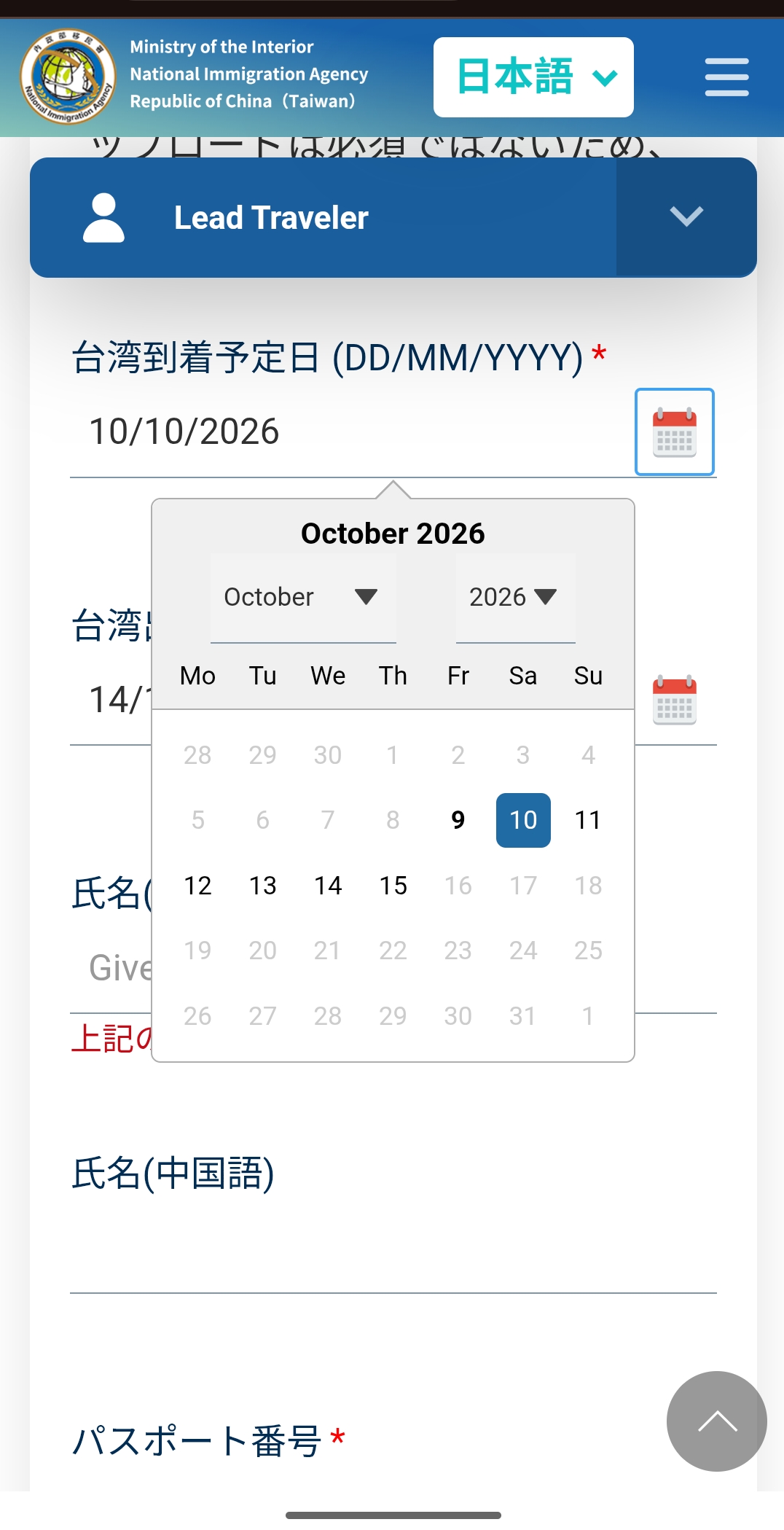
カレンダーから選びます。日付は「日/月/年(DD/MM/YYYY)」の順で表示されるので、10月14日なら「14/10/2026」。日本と順番が逆なので、見間違えないように注意しましょう。
氏名
氏名(英語)も自動入力されます。空欄だと赤字で「上記の欄にご記入ください。」と出ます。手で入れるときは、「名 → 姓」の順(Given Name followed by Surname)でローマ字で入力します。氏名(中国語)は空欄で大丈夫です。
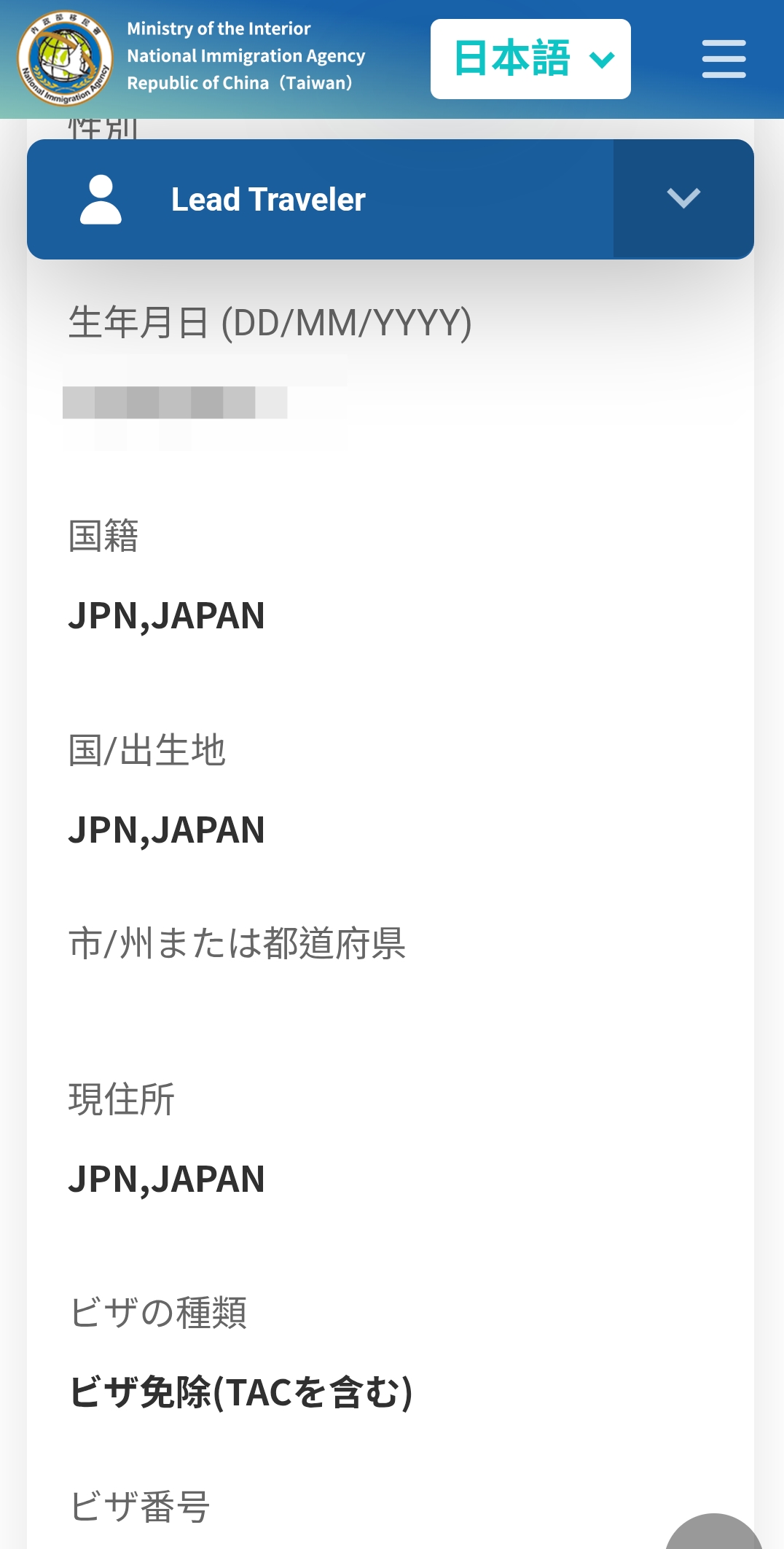
国籍・出生地・現住所
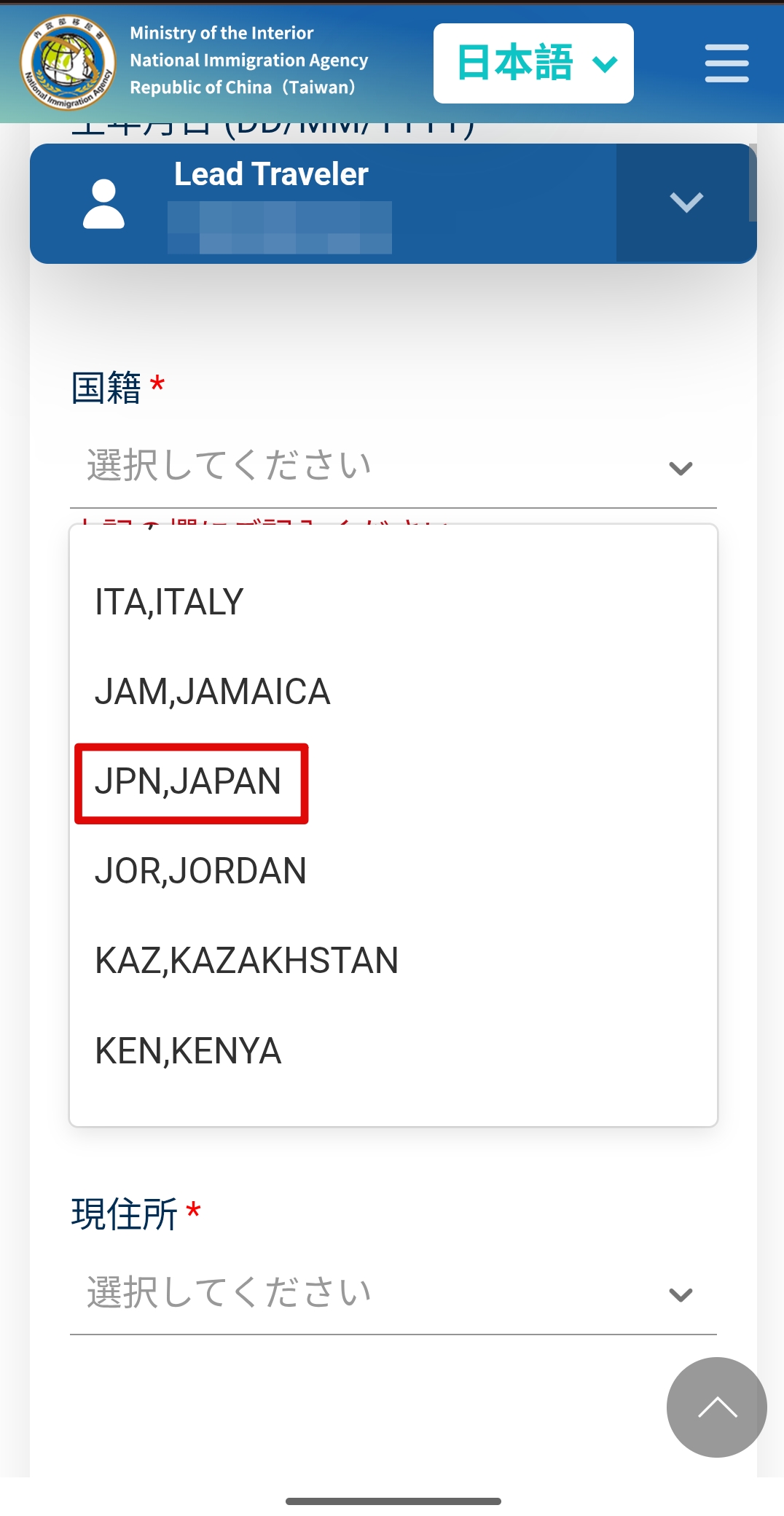
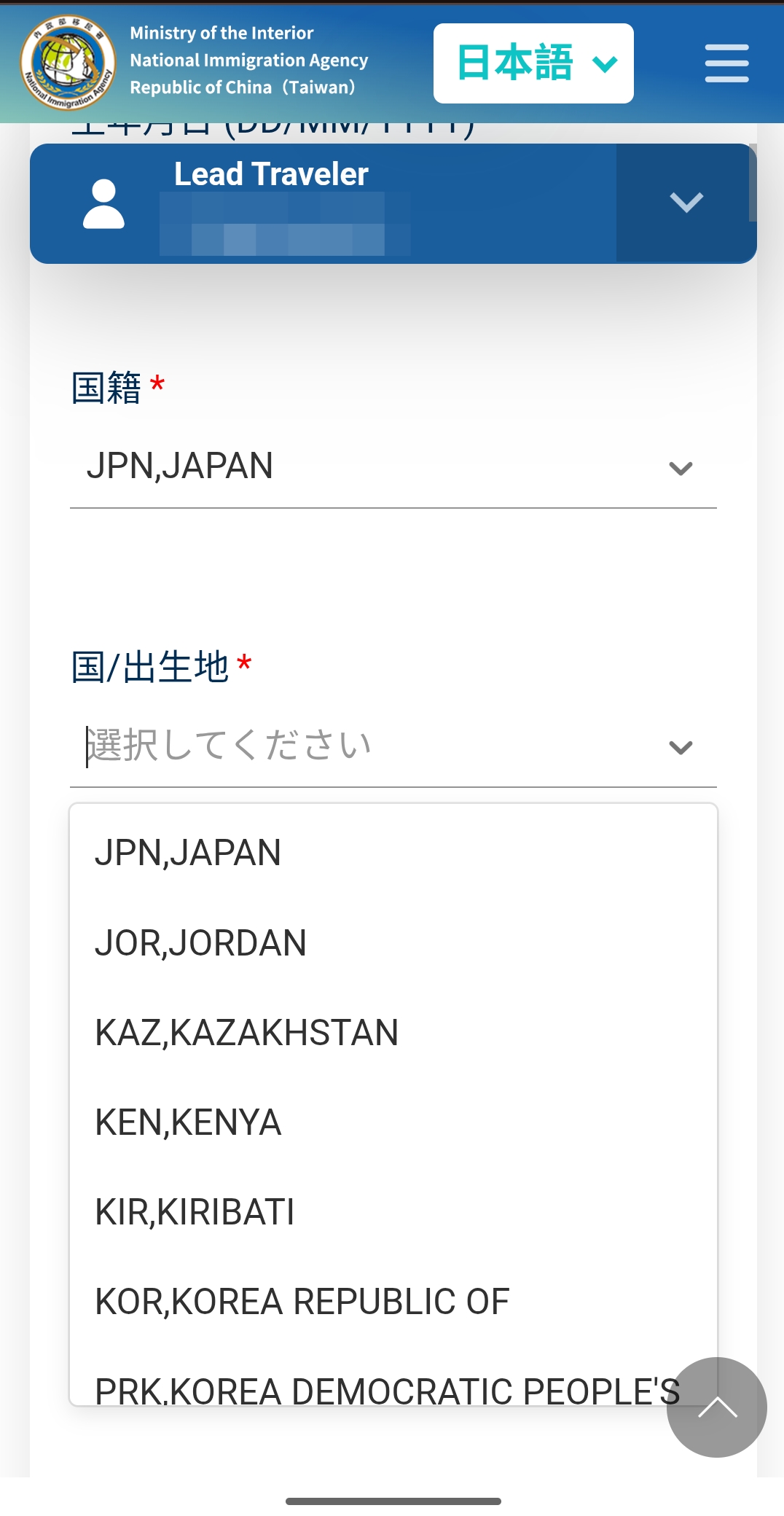
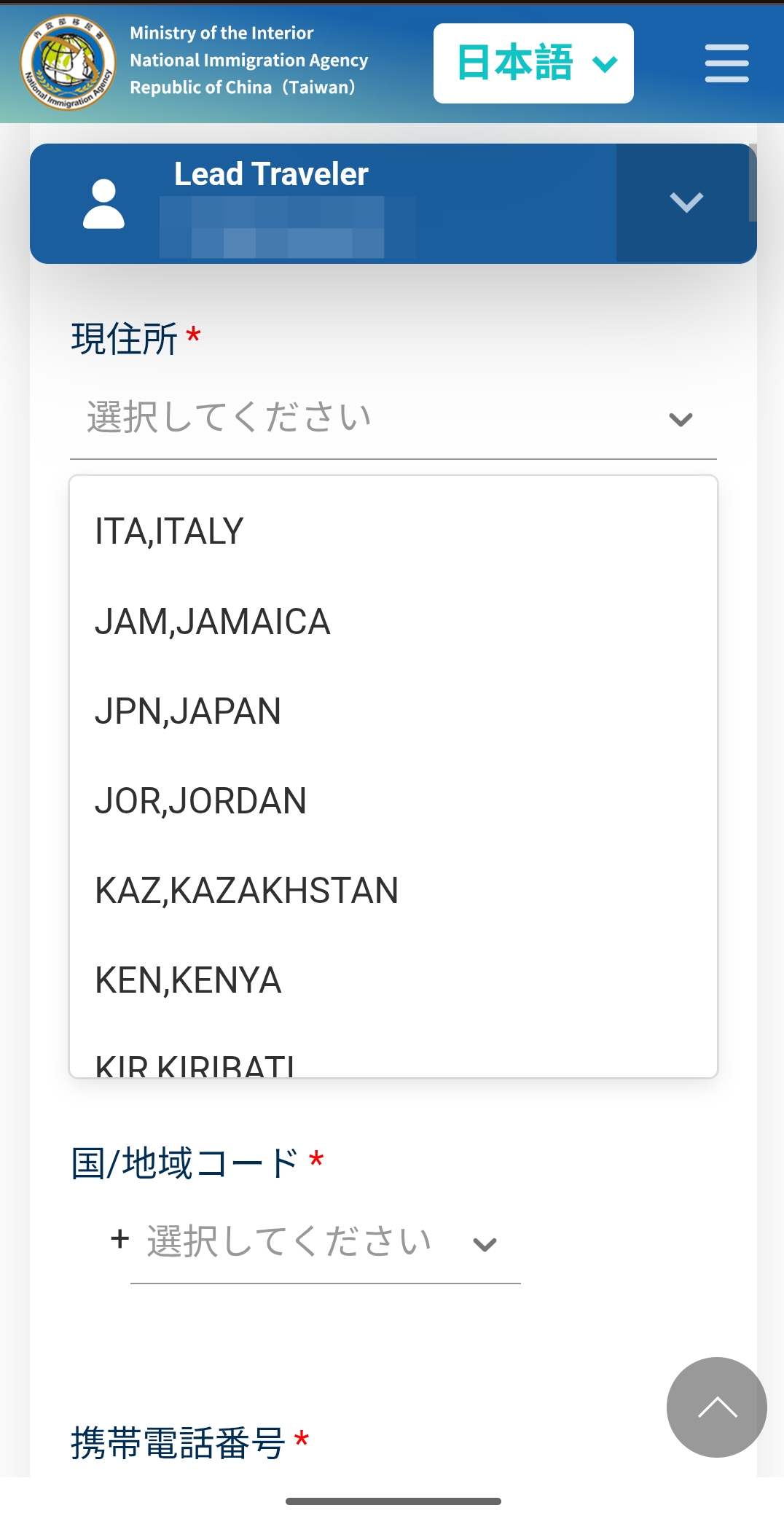
どれもリストから「JPN,JAPAN」を選びます。国名はアルファベット順に並んでいるので、「ITALY」「JAMAICA」のあたりまでスクロールすると見つかります。「市/州または都道府県」は必須ではありません。
ビザの種類
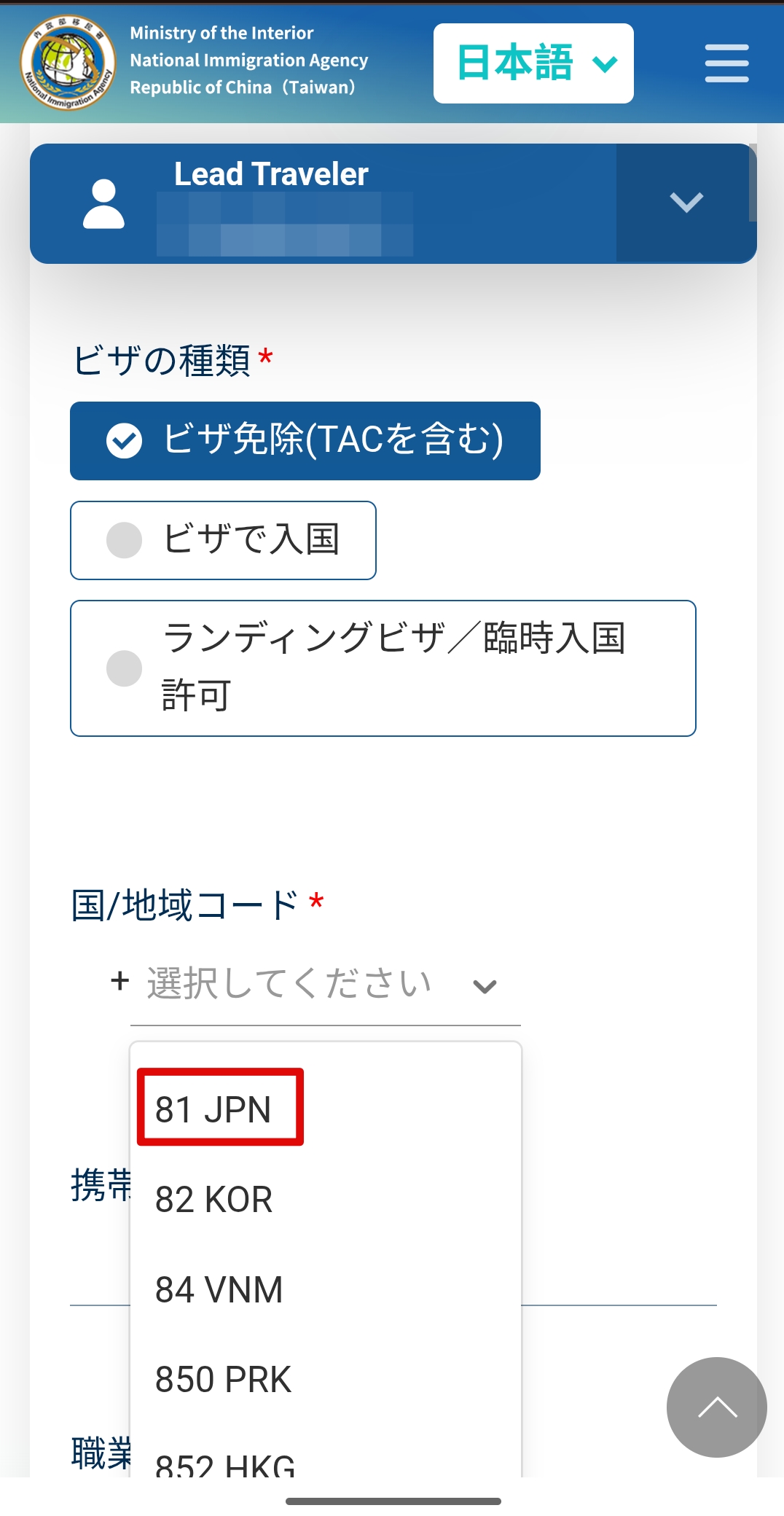
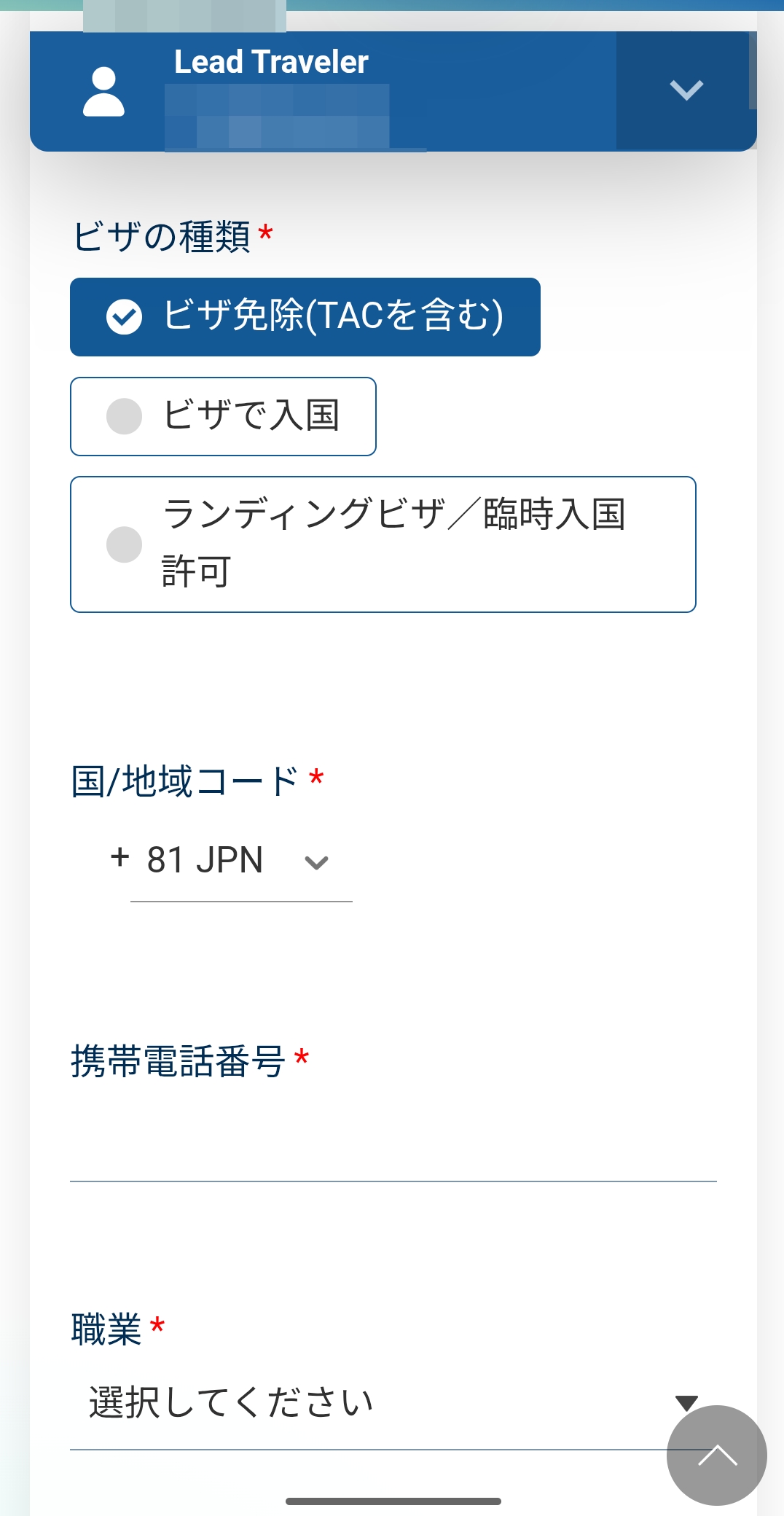
日本のパスポートで観光するなら「ビザ免除(TACを含む)」を選びました。
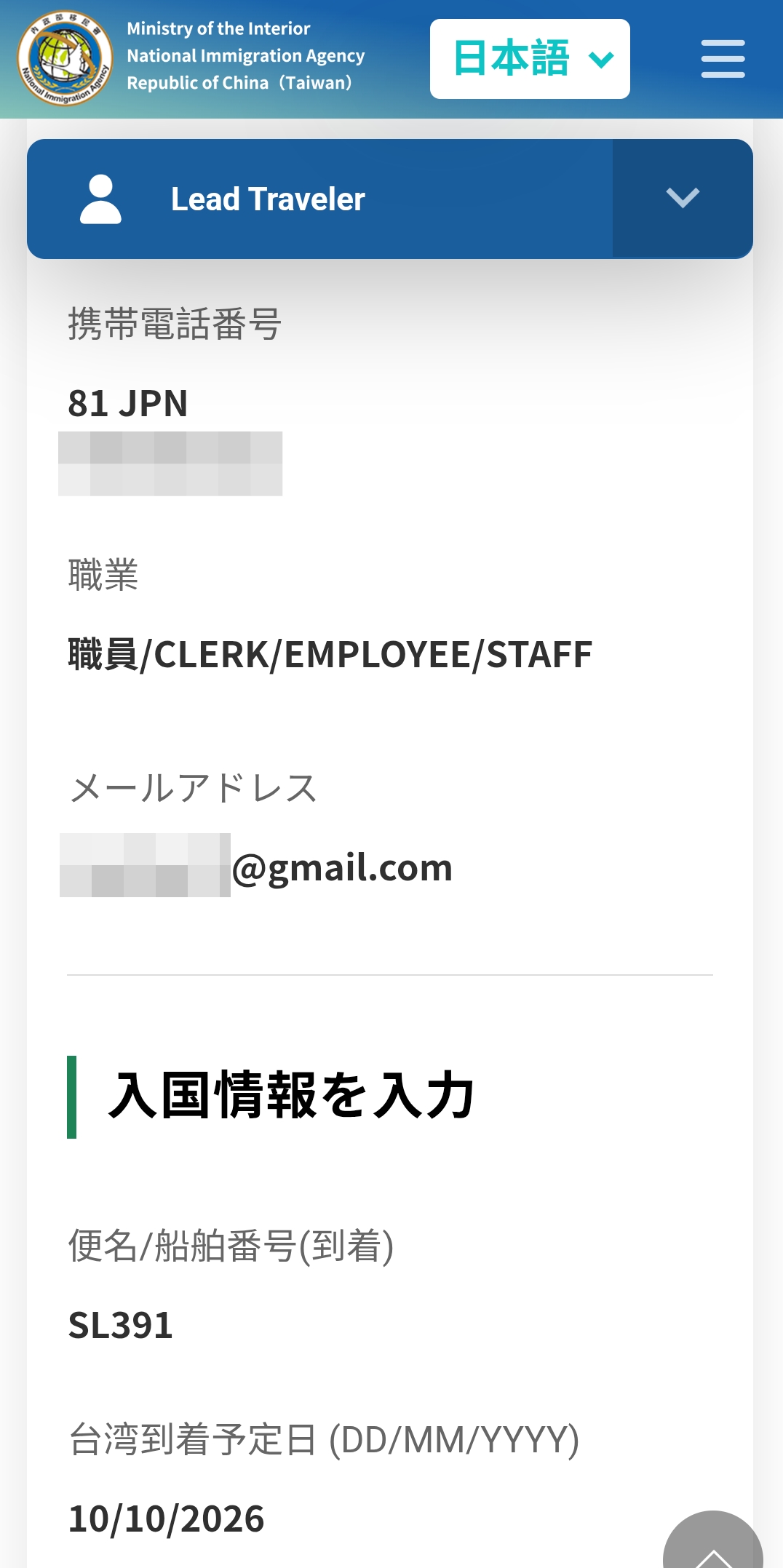
電話番号
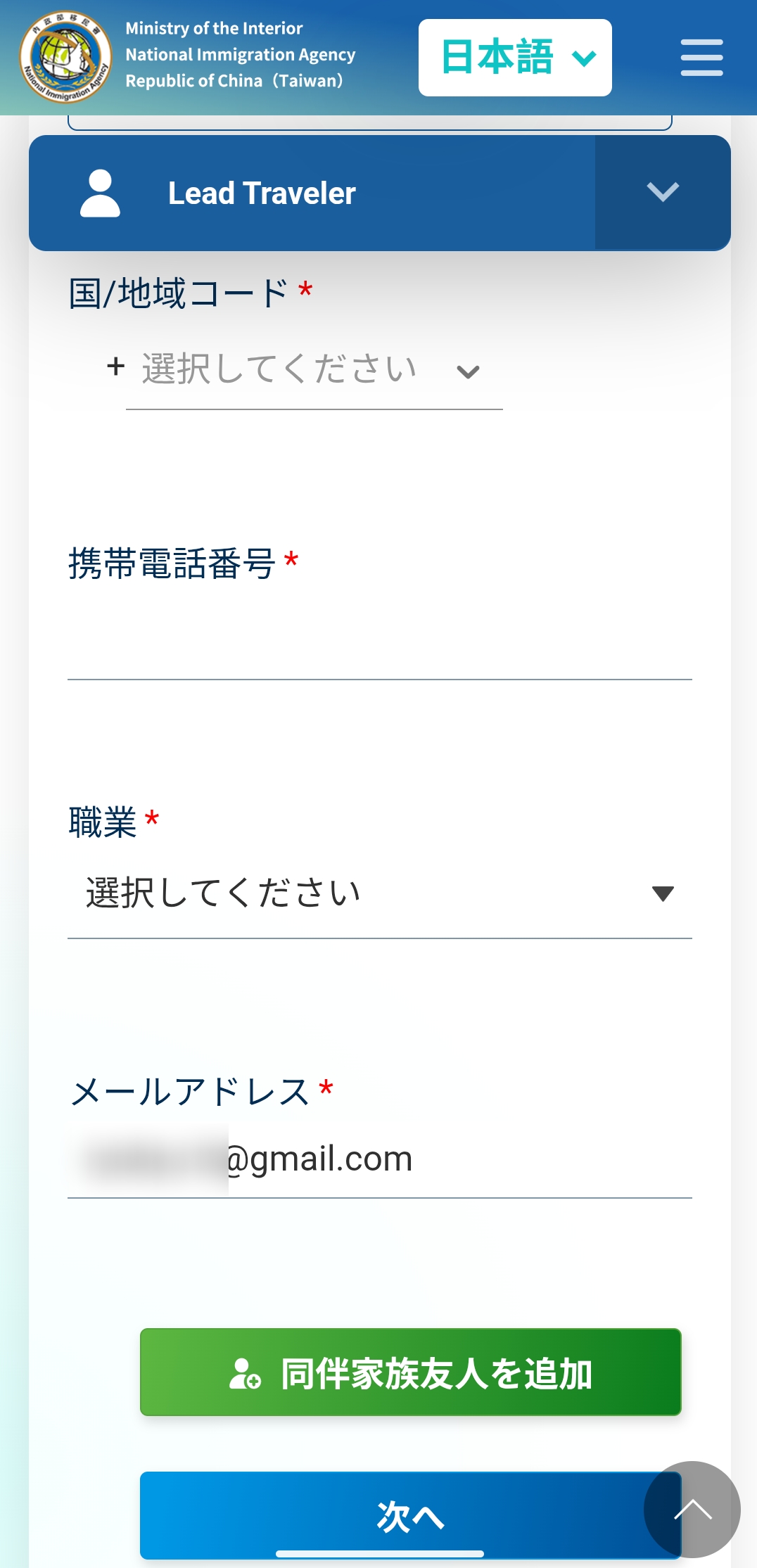
国/地域コードは「81 JPN」を選びます。携帯電話番号は、私は最初の「0」を取って入力しました(070-1234-5678なら「7012345678」)。
職業
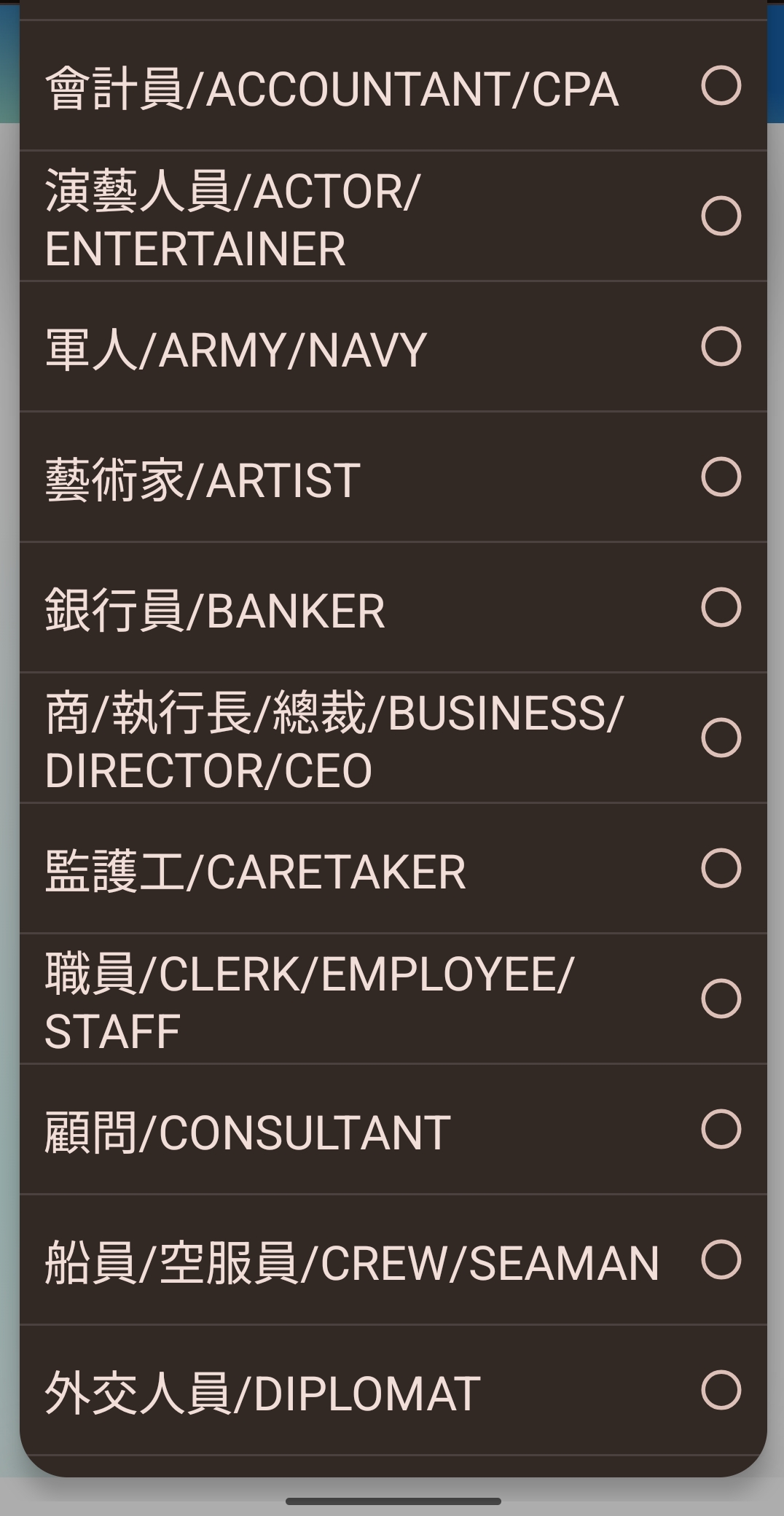
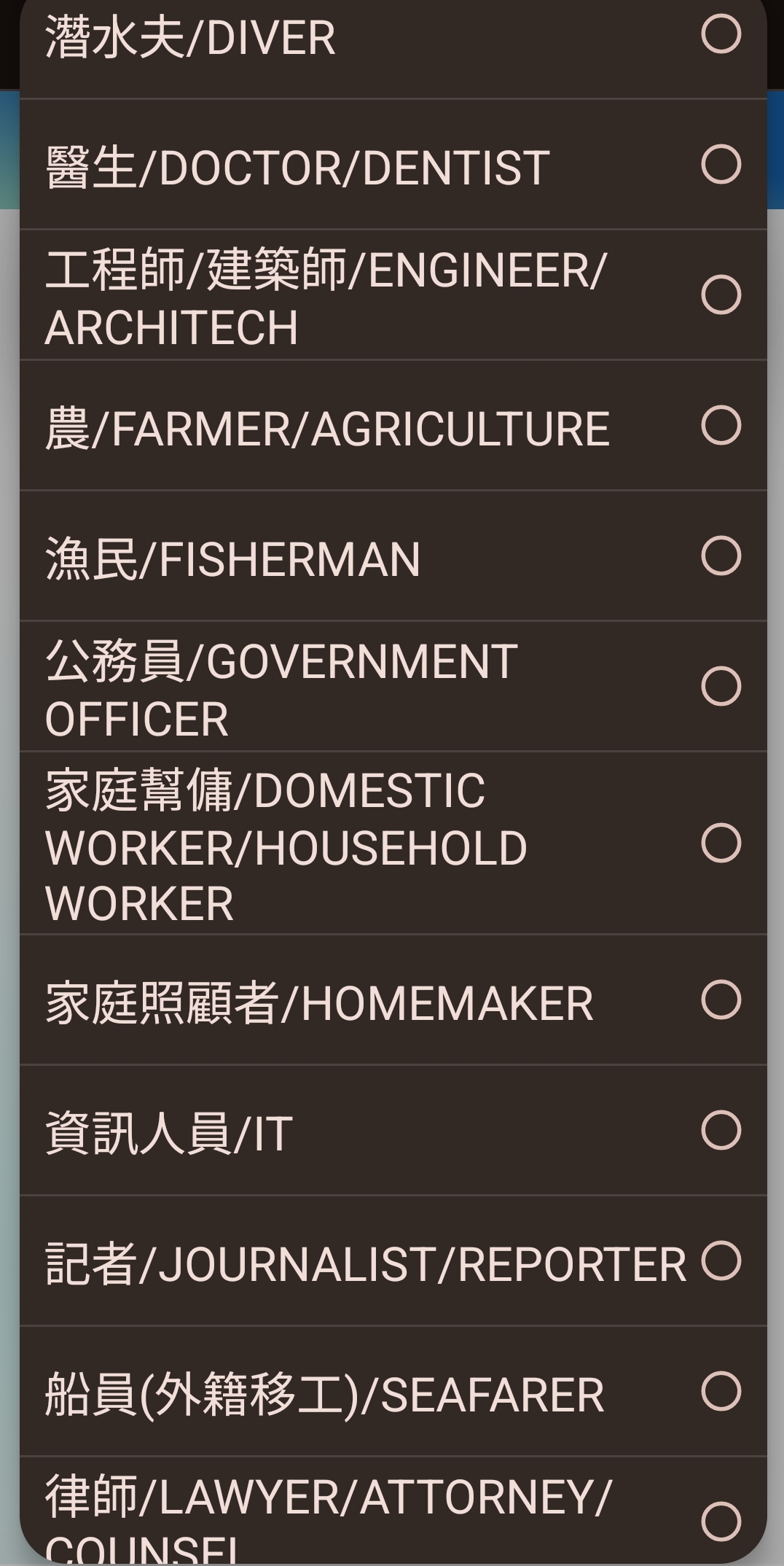
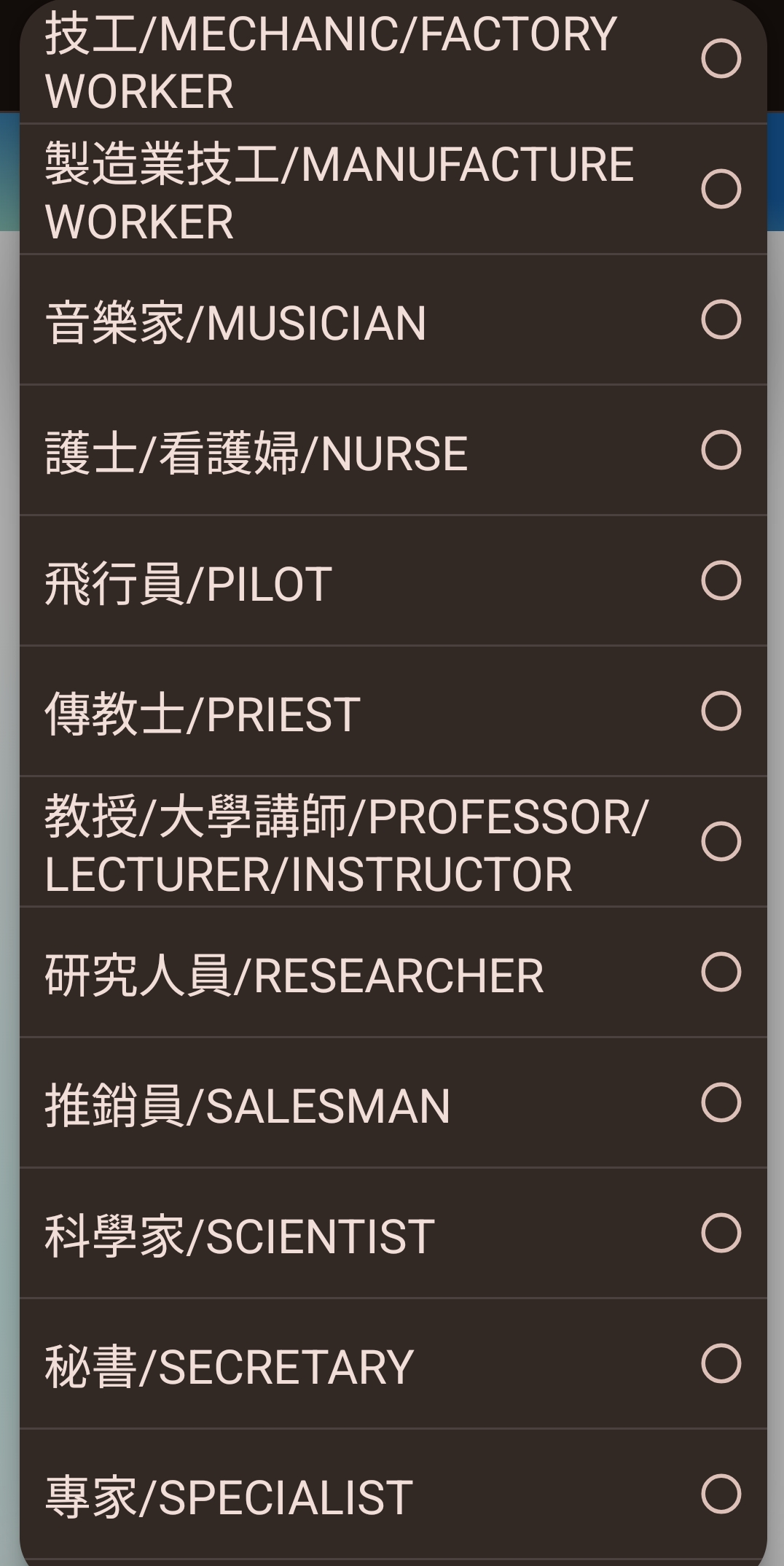
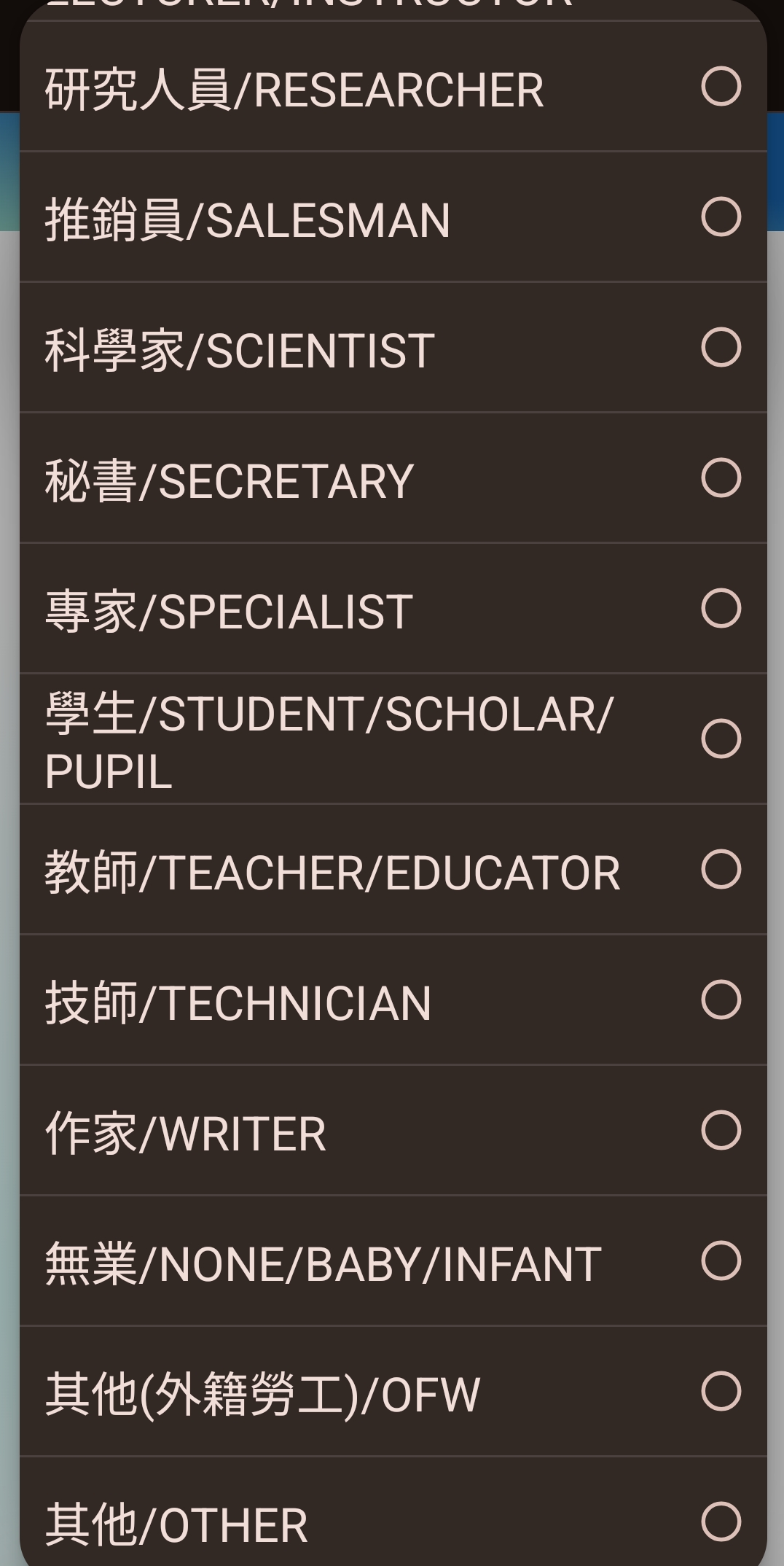
職業のリストは中国語と英語で書かれています。会社員なら「職員/CLERK/EMPLOYEE/STAFF」がよさそうです。ほかにも「學生/STUDENT」「家庭照顧者/HOMEMAKER」「無業/NONE」「其他/OTHER」などがありました。
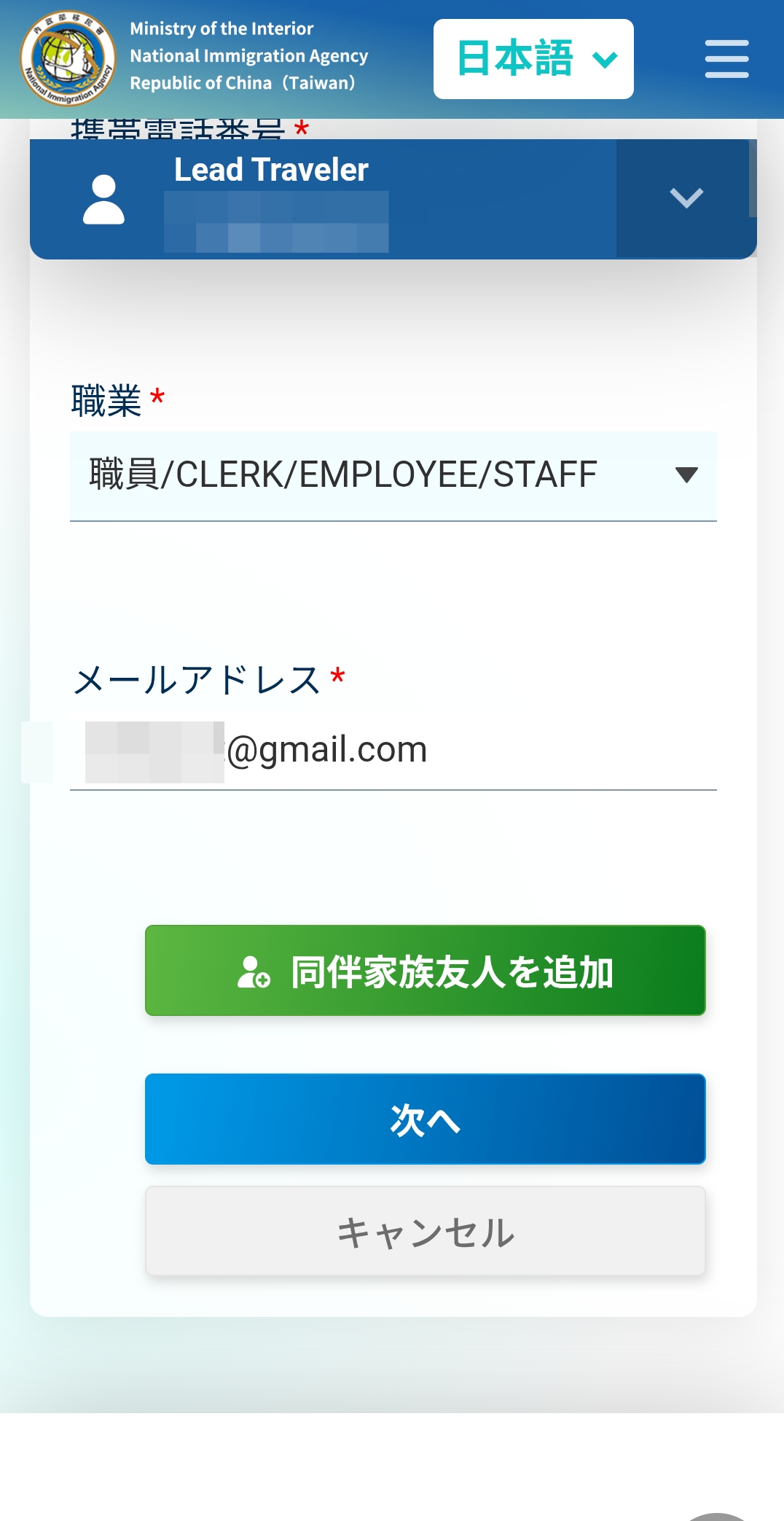
メールアドレスを入力して、家族や友人の分もまとめて申請するなら「同伴家族友人を追加」、ひとりなら「次へ」を押します。
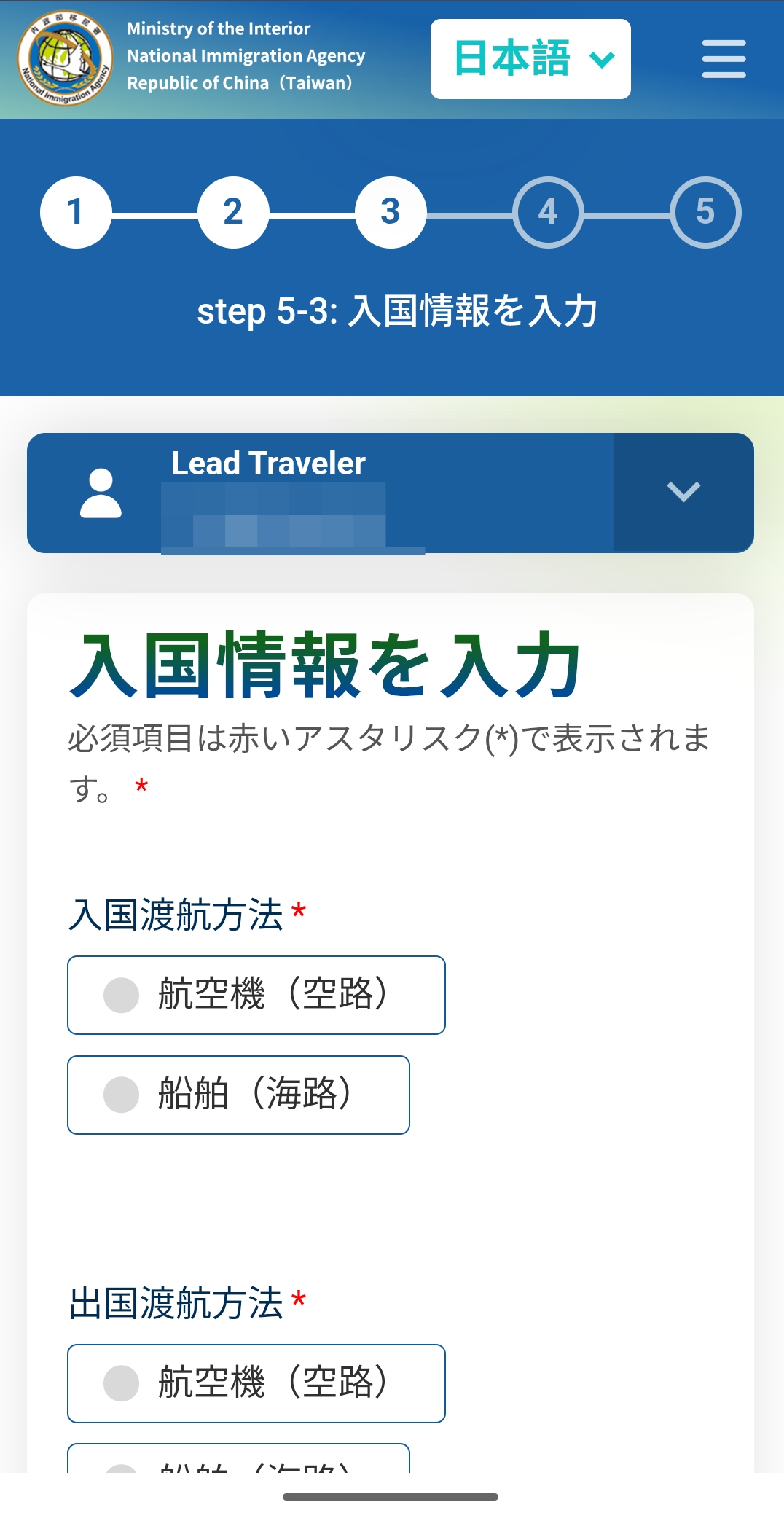
STEP3:入国情報を入力
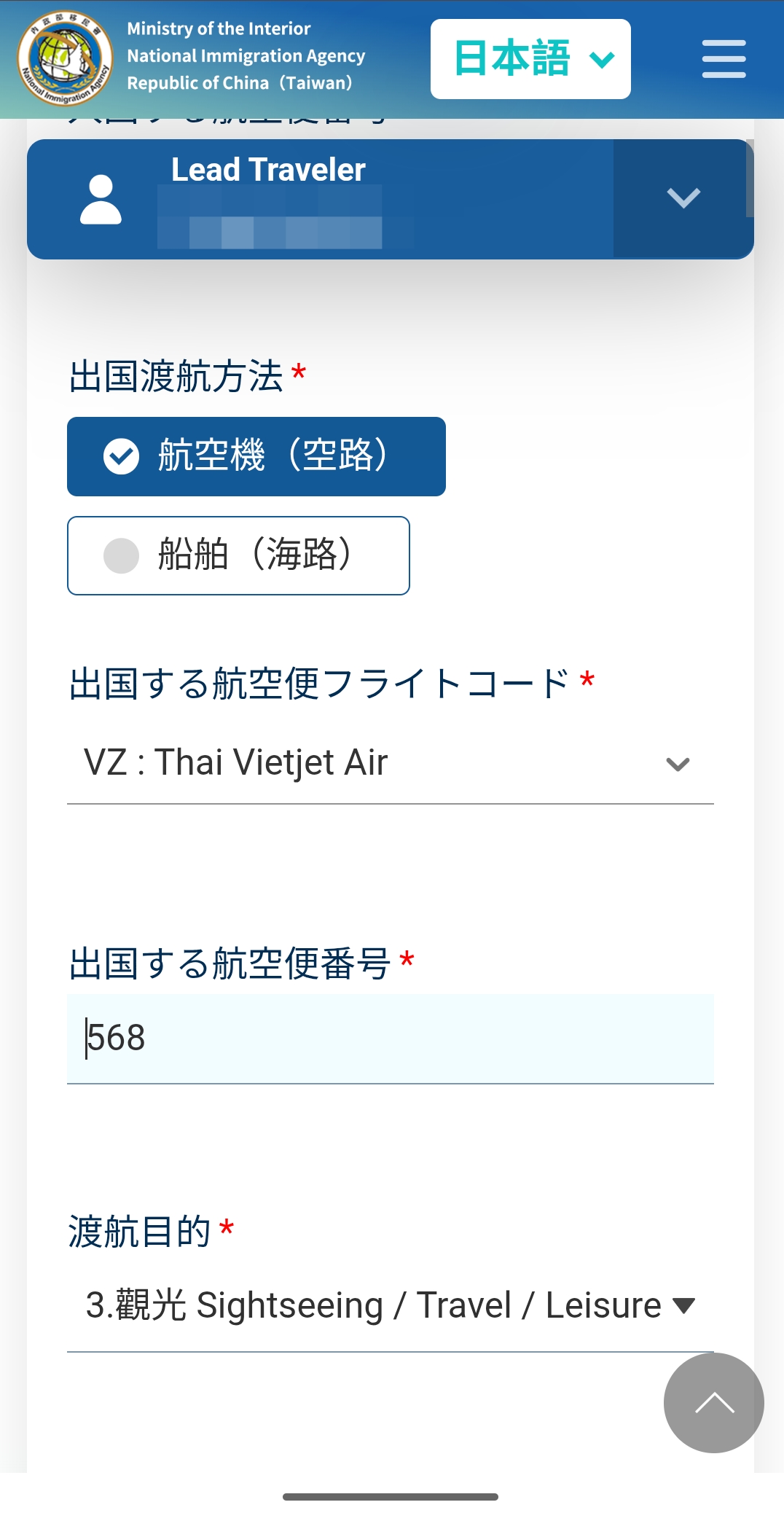
飛行機で行くなら、入国・出国ともに「航空機(空路)」を選びます。
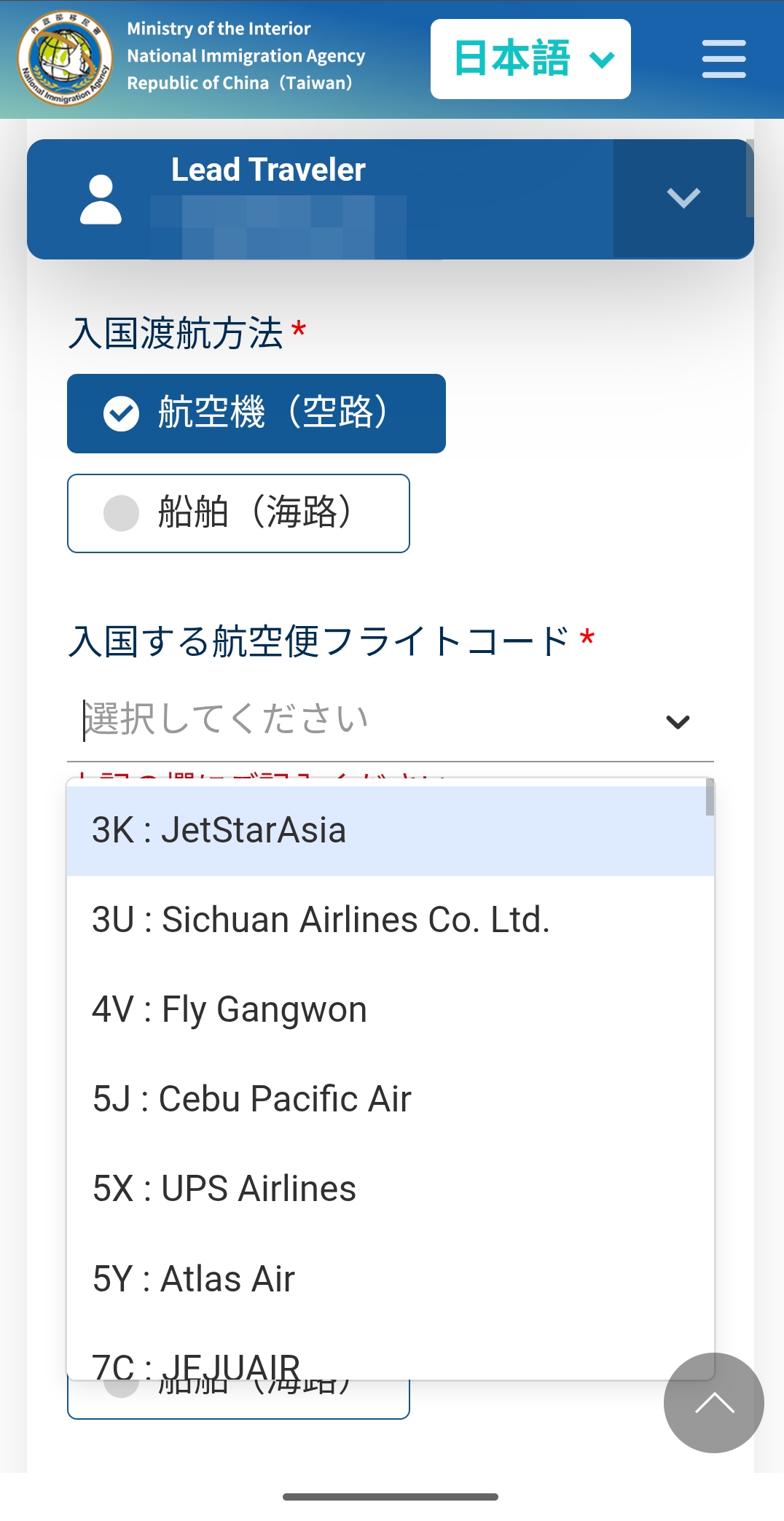
便名は「航空会社を選ぶ+数字だけ入力」
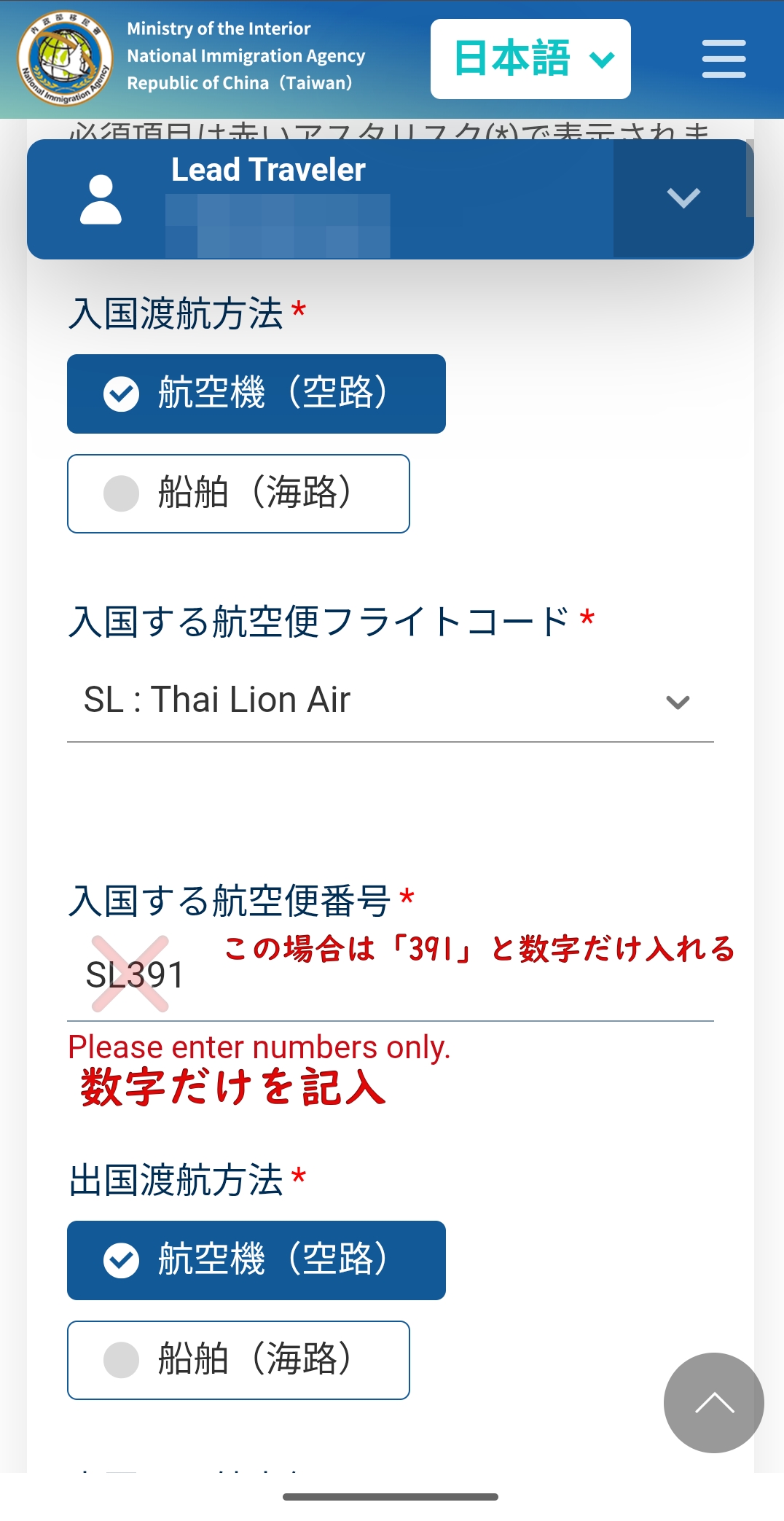
ここで私はつまずきました。
「フライトコード」で航空会社(私の場合は「SL : Thai Lion Air」)をリストから選び、「航空便番号」には便名をそのまま「SL391」と入れたら、赤字で「Please enter numbers only.」。
航空会社のアルファベットは上の欄で選んでいるので、ここには数字だけ(391)を入れるのが正解でした。
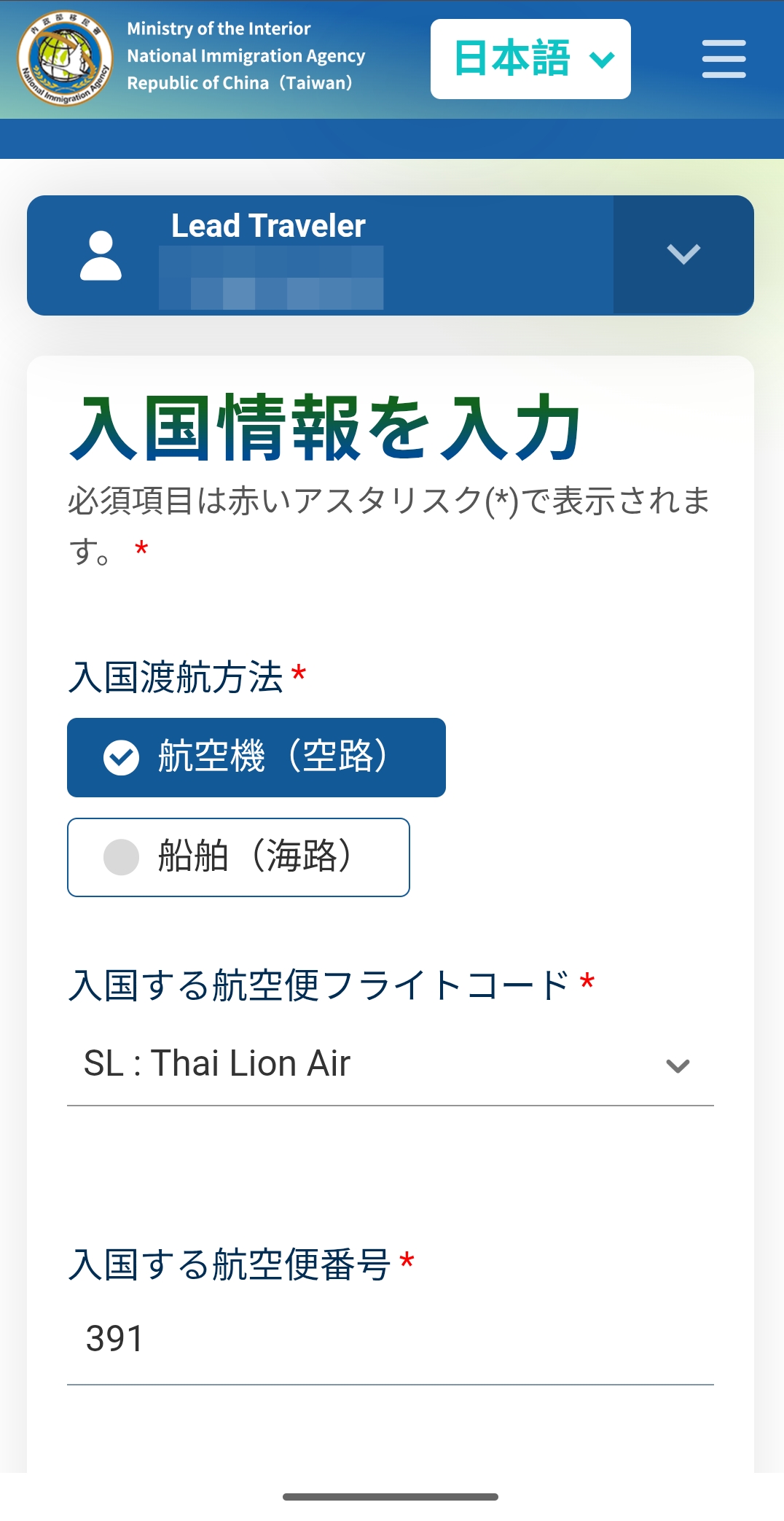
出国する便も同じように入力します。帰りはタイ・ベトジェットエアのVZ568便だったので、「VZ : Thai Vietjet Air」を選んで「568」です。
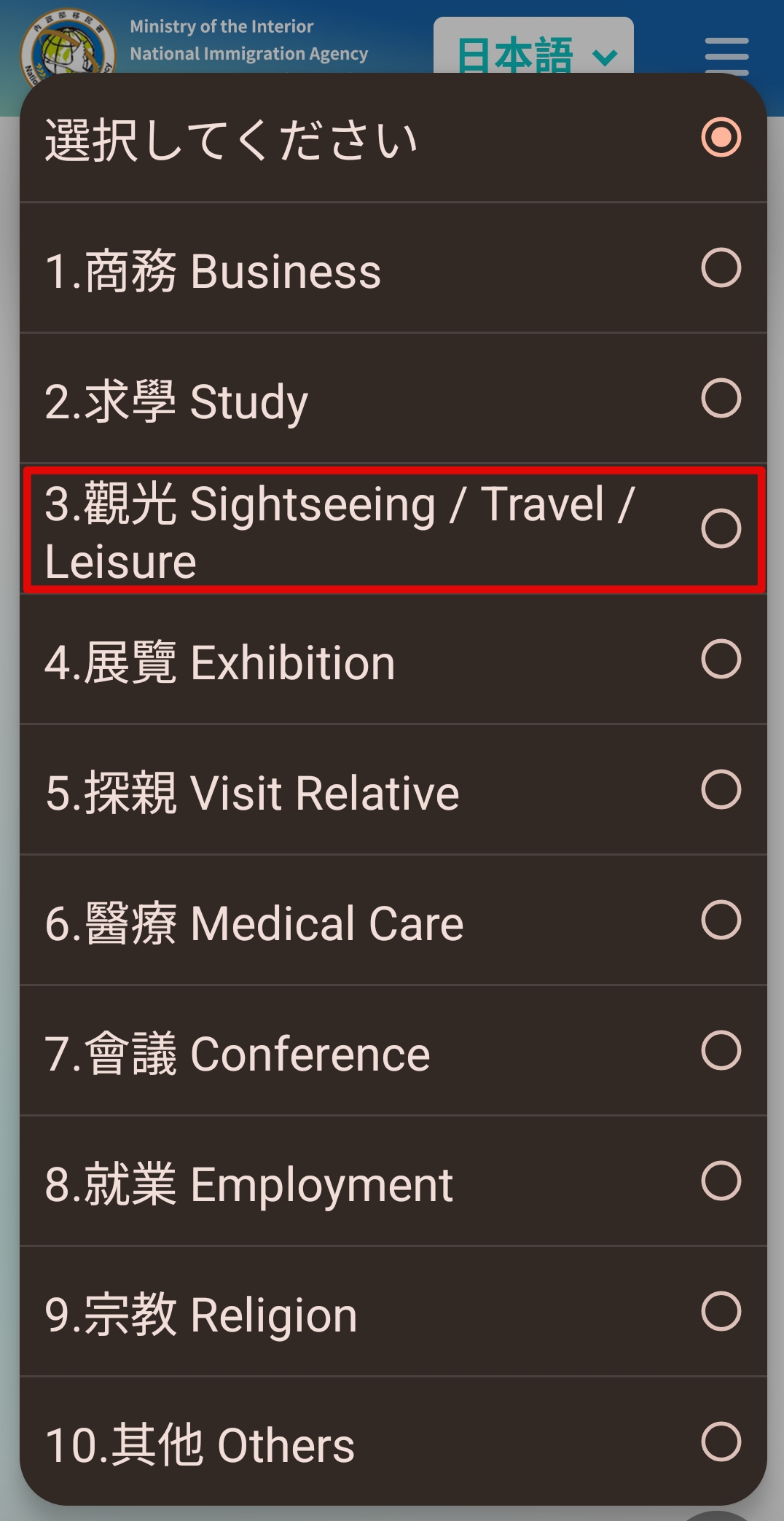
渡航目的
旅行なら「3.觀光 Sightseeing / Travel / Leisure」を選びます。
台湾での滞在先
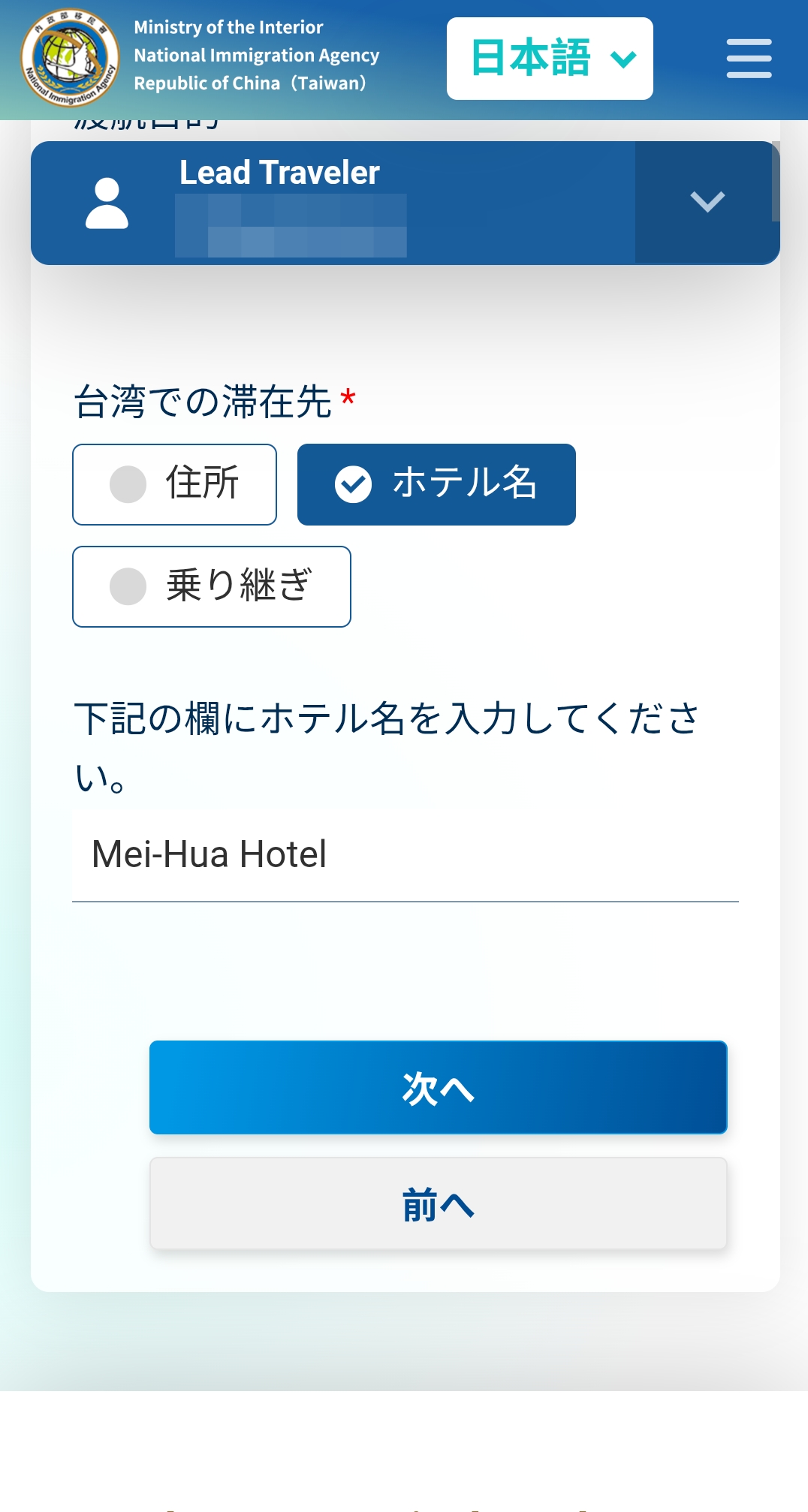
「住所」「ホテル名」「乗り継ぎ」から選べます。私は「ホテル名」を選んで、1泊目のホテル名を英語で「Mei-Hua Hotel」とだけ入力しました。住所までは入れなくても登録できました。
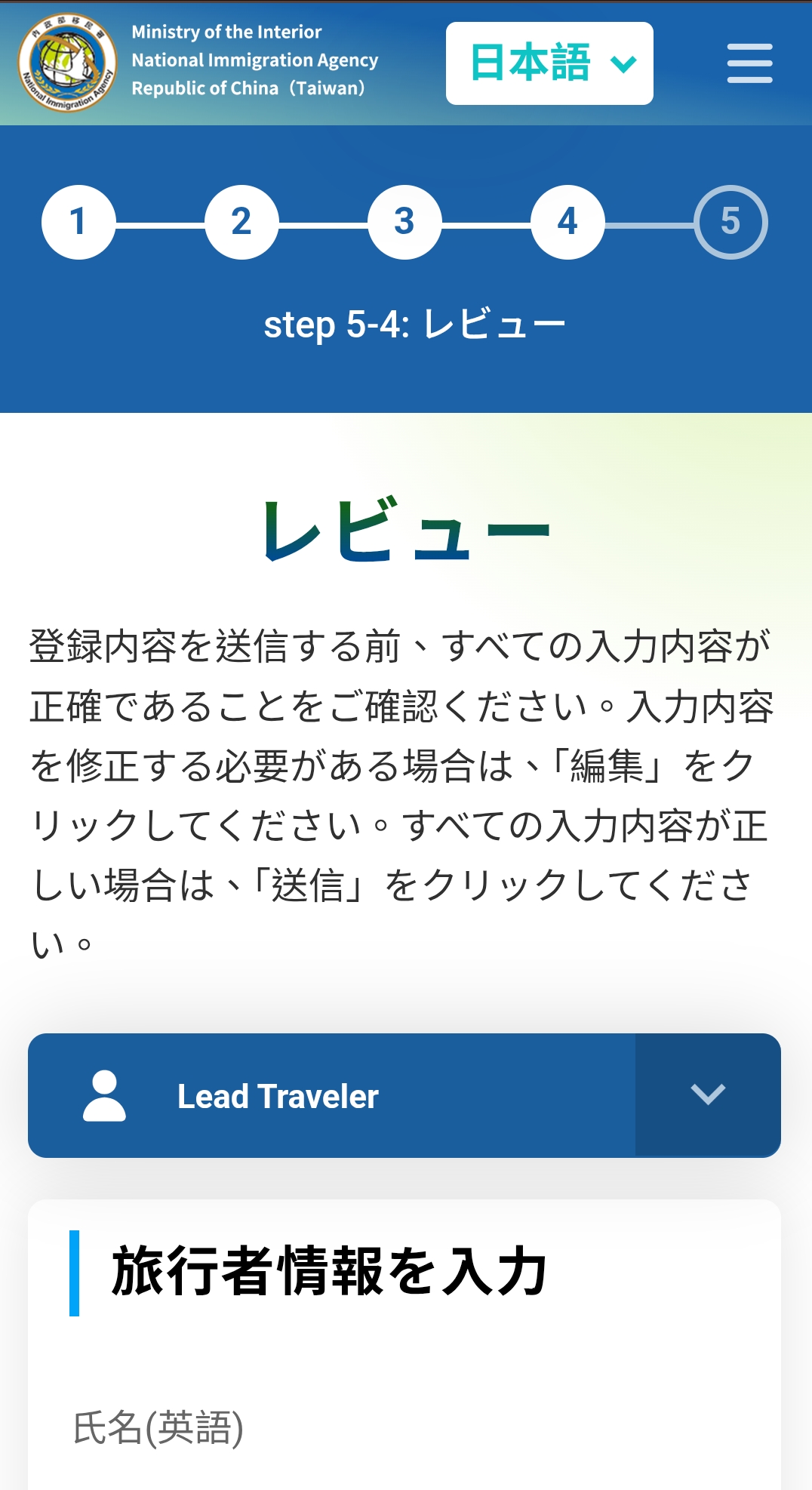
STEP4:レビュー(入力内容の確認)
入力した内容が一覧で表示されます。日付やパスポート番号に間違いがないか確認しましょう。
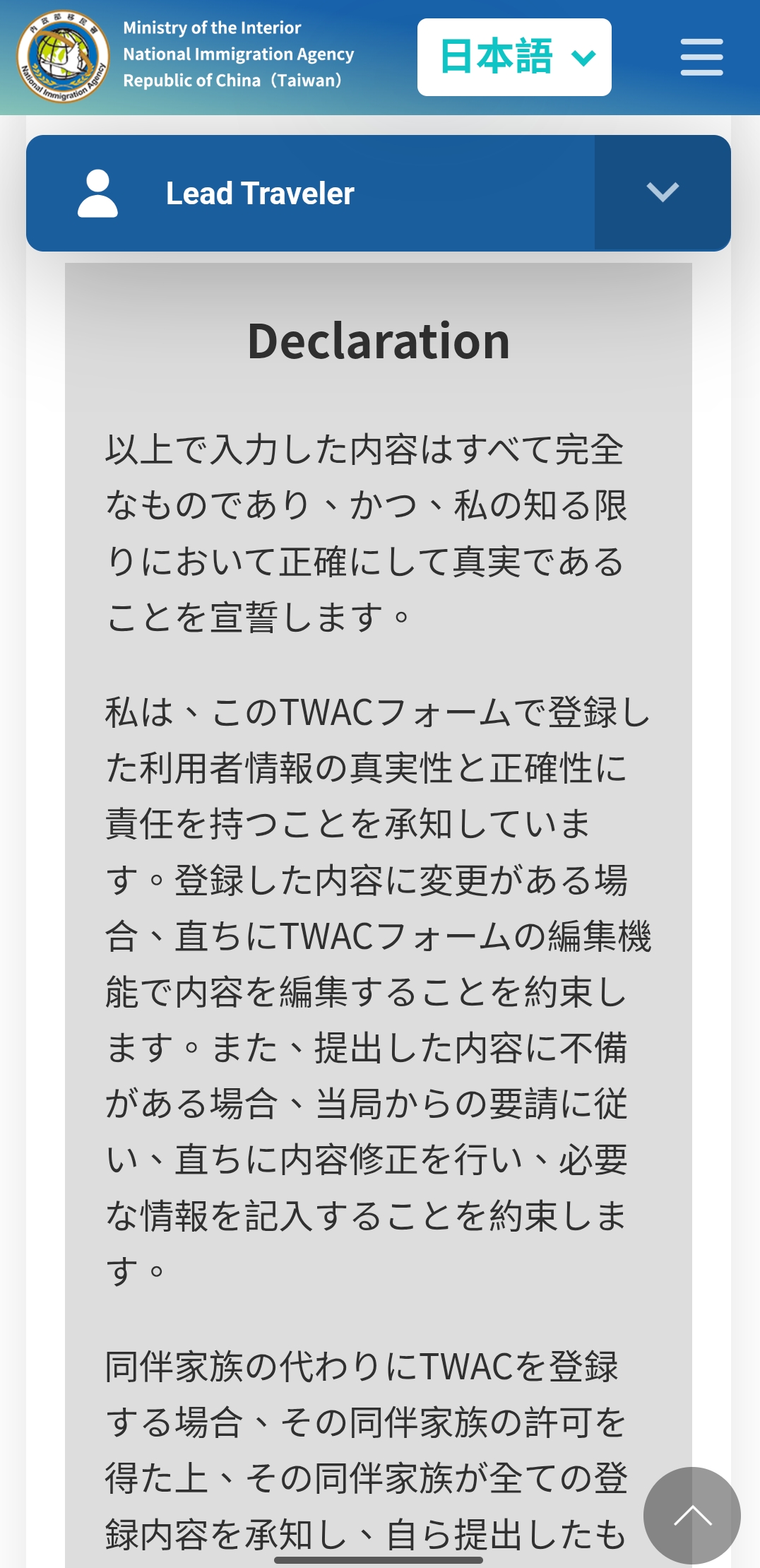
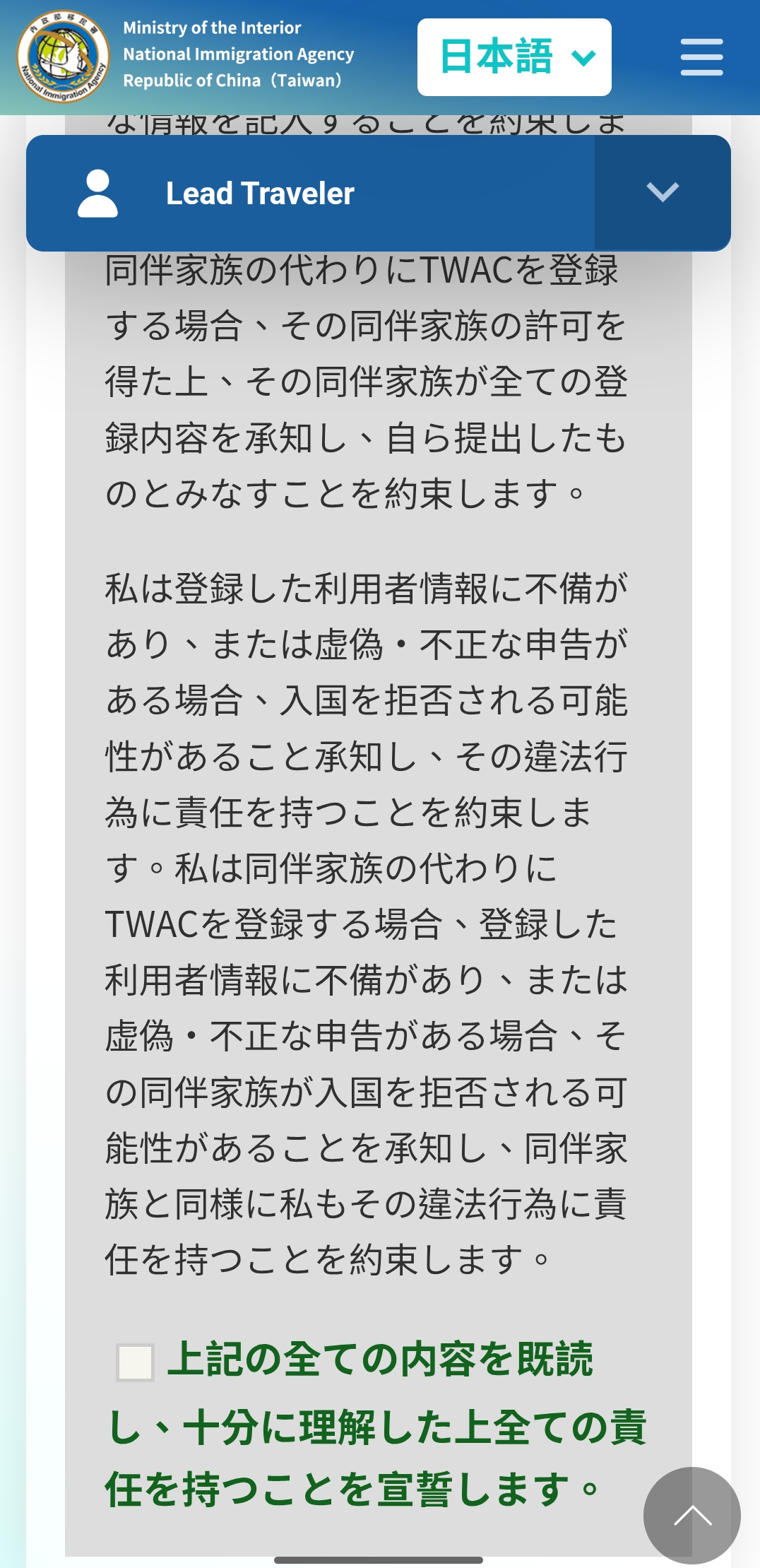
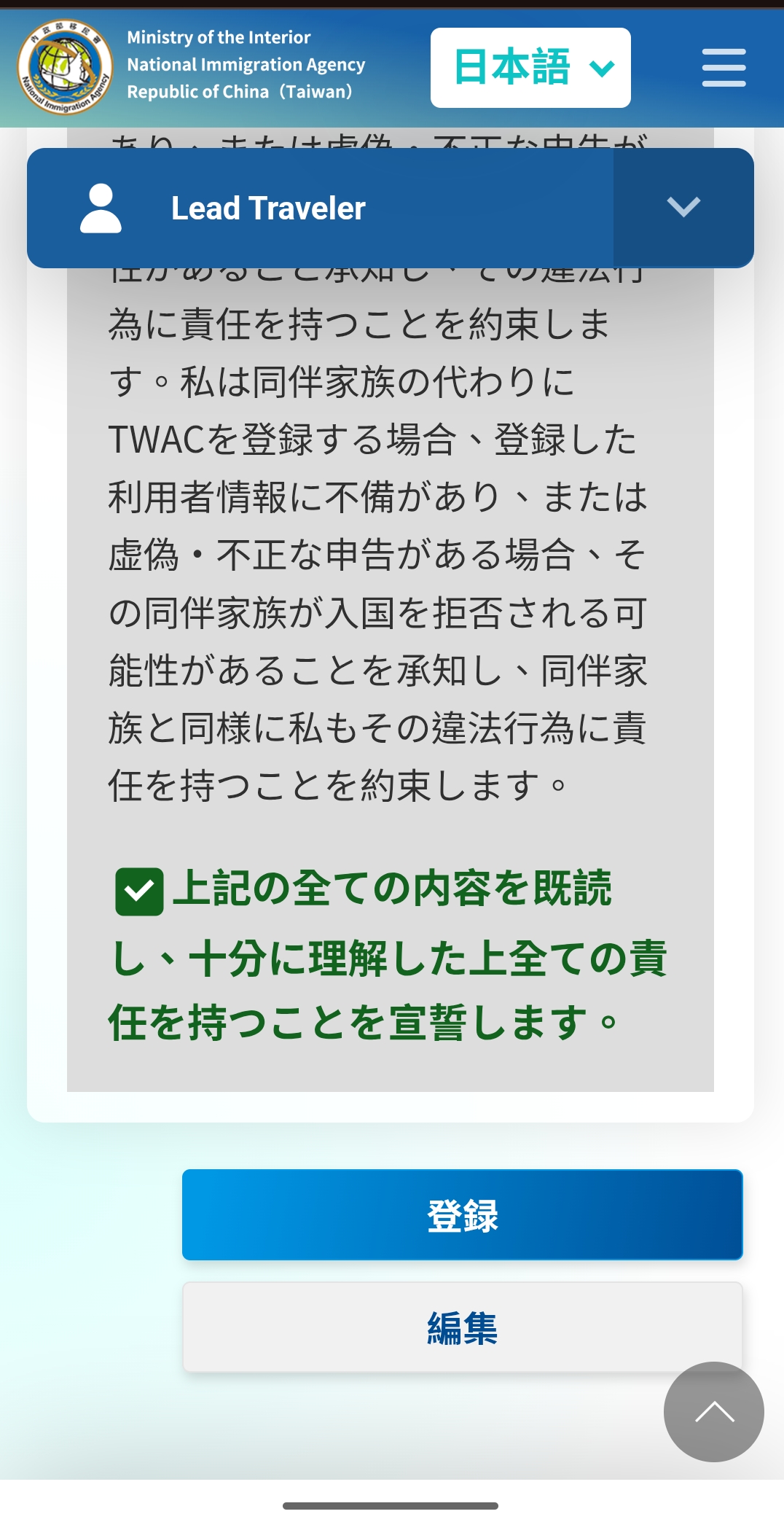
一番下の「Declaration」を読んで、「上記の全ての内容を既読し、十分に理解した上全ての責任を持つことを宣誓します。」にチェック。「登録」を押します。
STEP5:登録完了!確認メールが届く
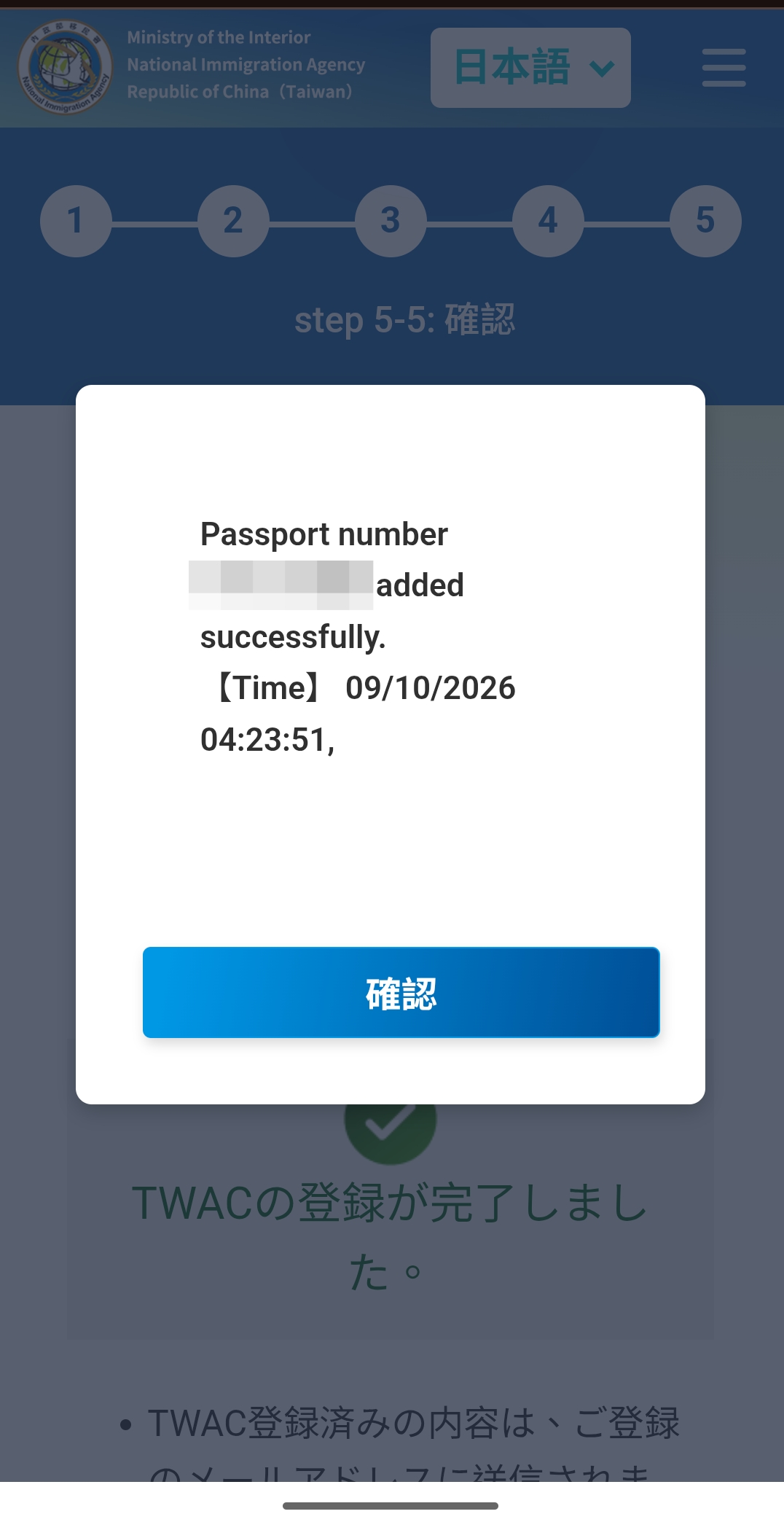
「TWACの登録が完了しました。」と表示されたら完了です。
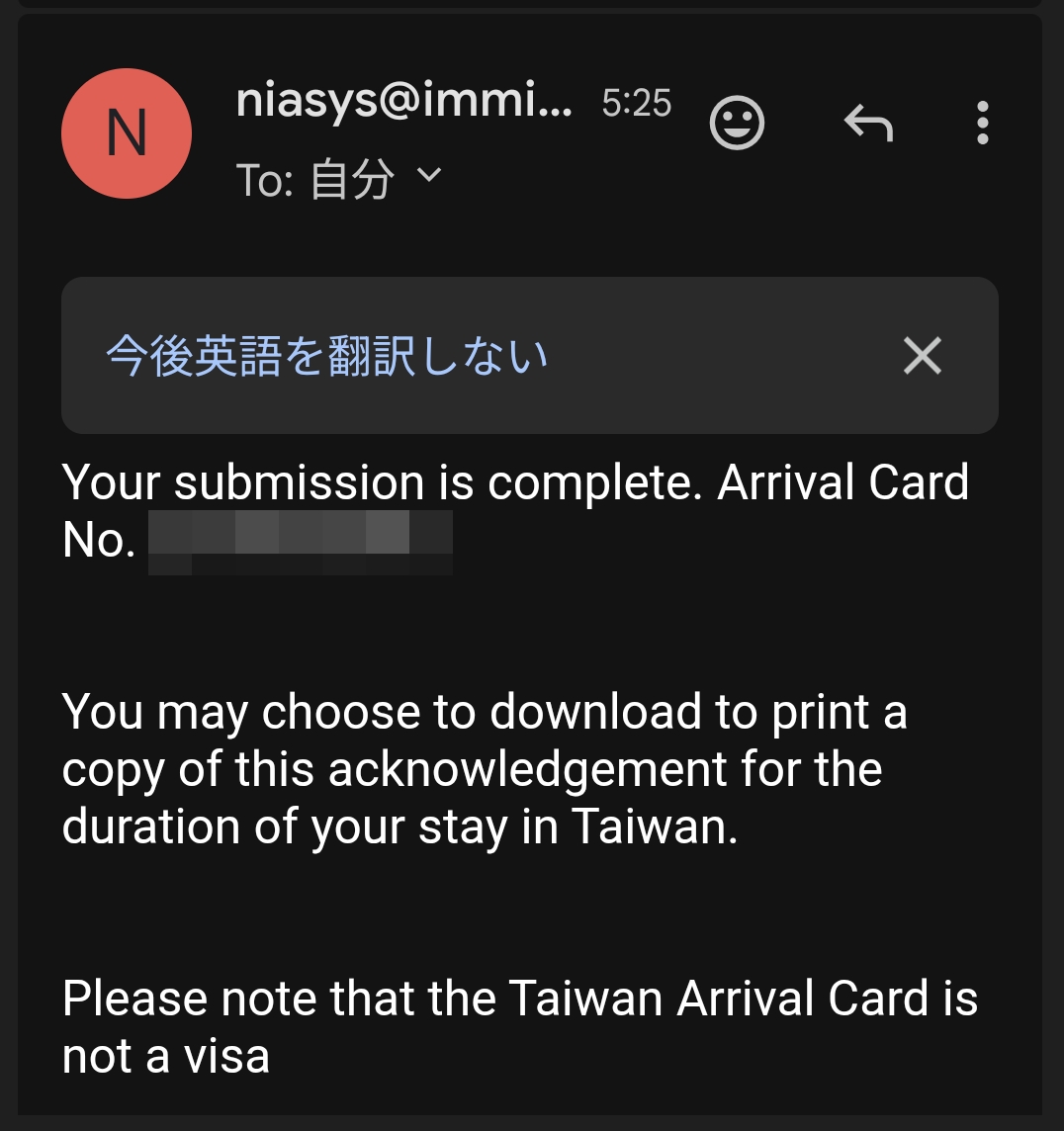
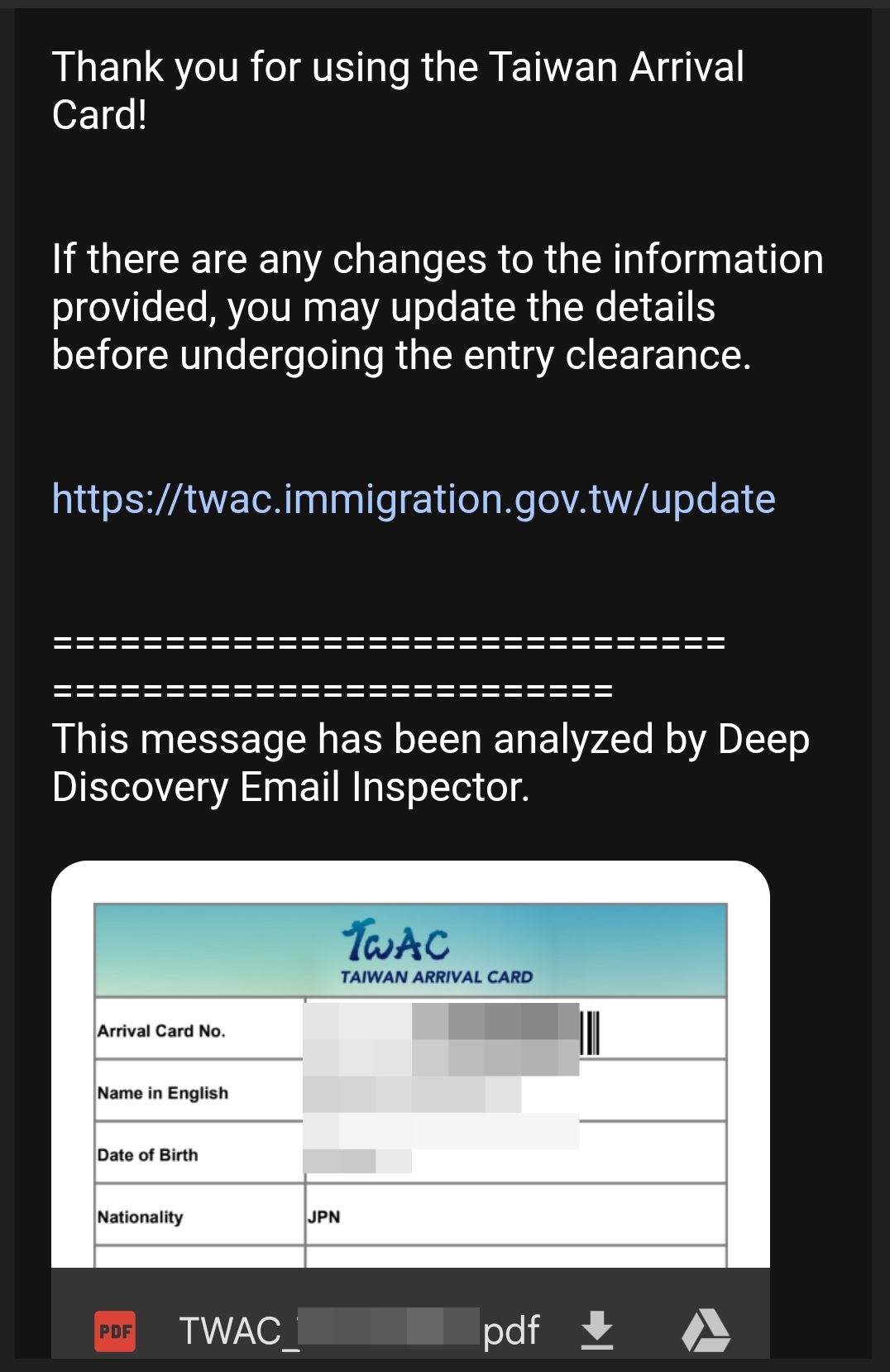
登録したメールアドレスには、「Your submission is complete.」という完了メールが届きます。入国カード番号(Arrival Card No.)と、内容をまとめたPDFが付いていました。
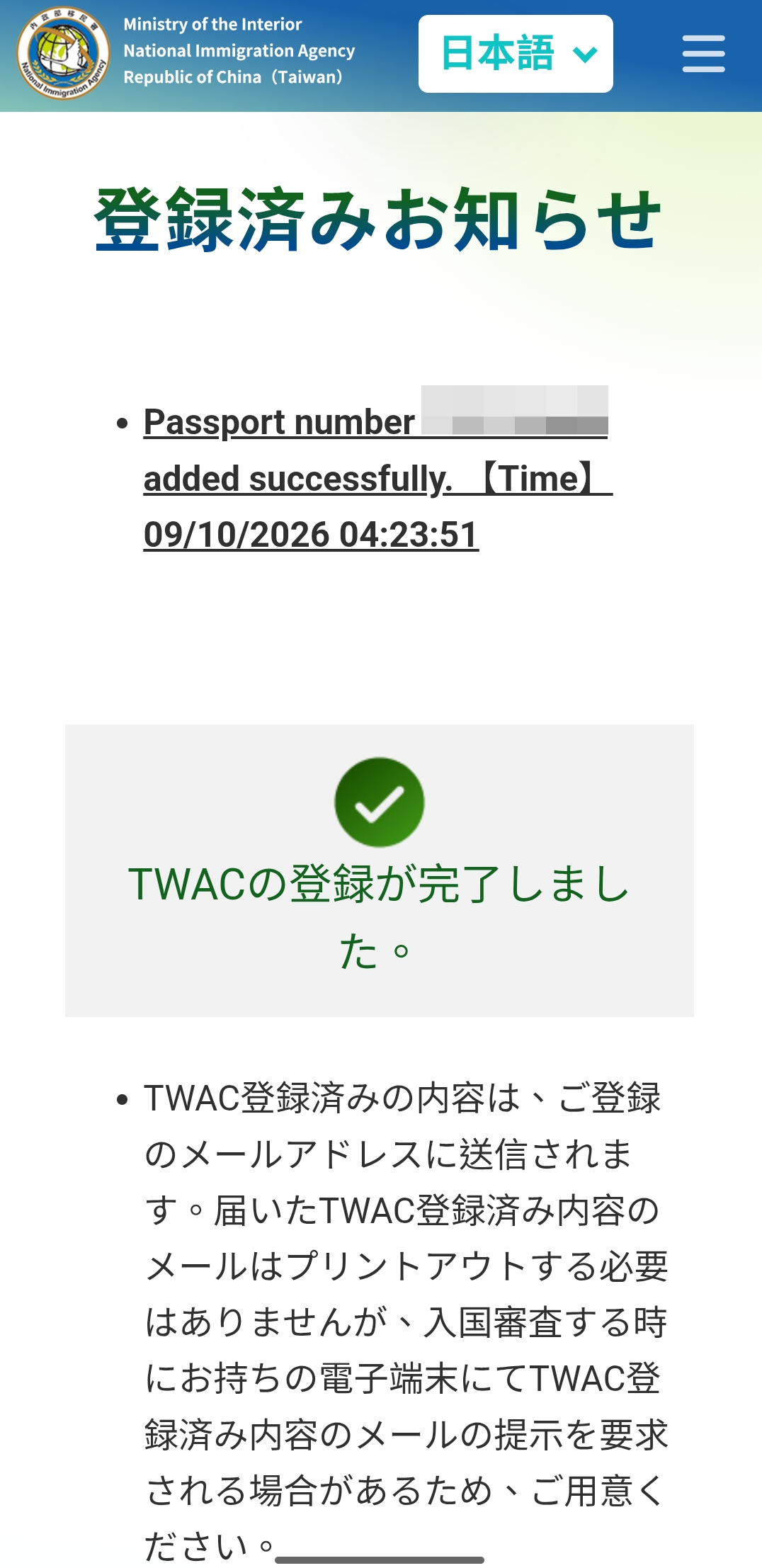
💡 登録が終わったら
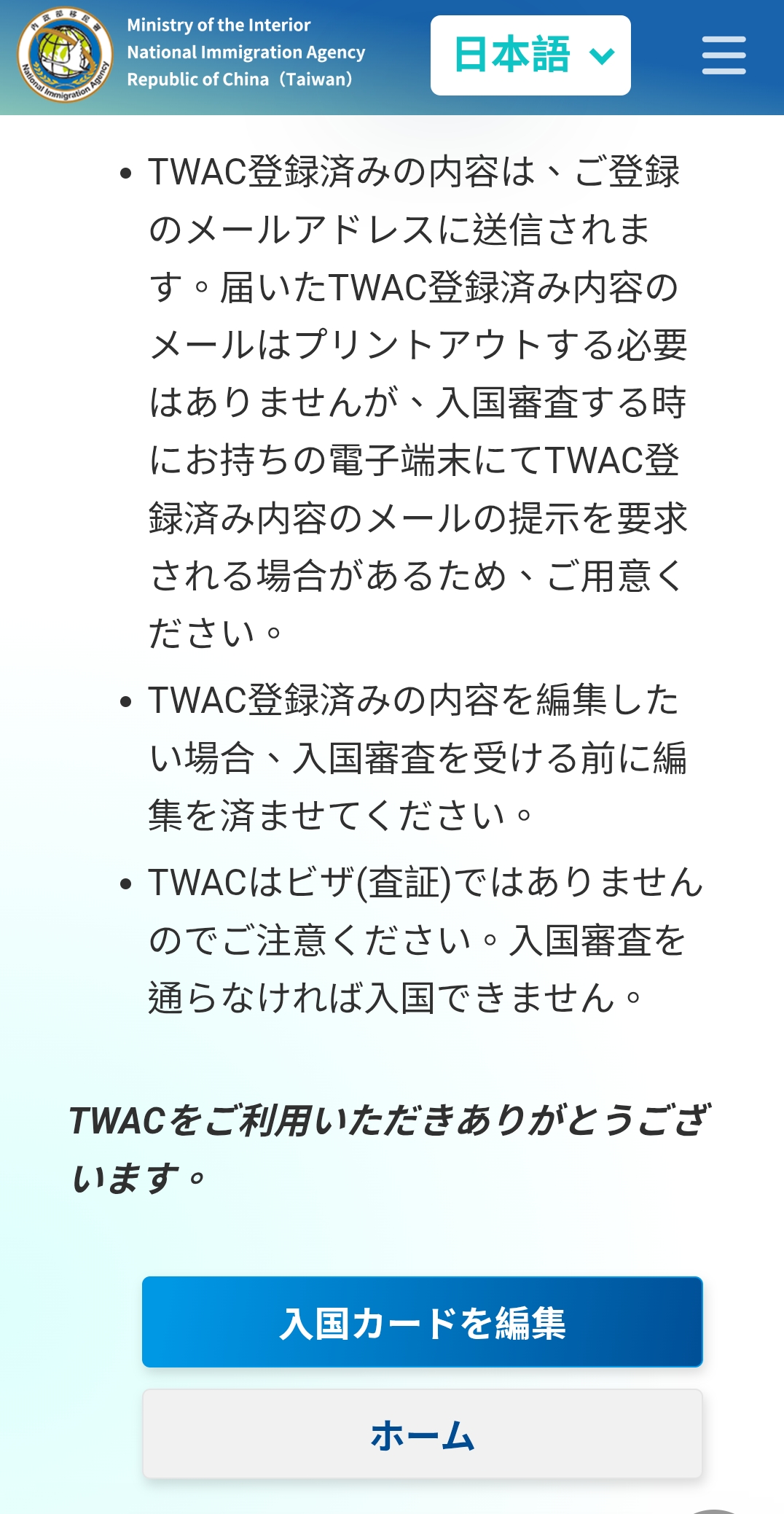
- 印刷は不要。ただし入国審査でメールを見せるよう求められる場合があるので、スマホですぐ出せるようにしておくと安心です
- 内容を間違えたときは、入国審査を受ける前までなら「入国カードを編集」から直せます(メールにも編集用のリンクがあります)
- TWACはビザではありません。
実際の入国審査では、TWACのことは何も聞かれなかった
2026年10月、高雄国際空港で入国しました。
入国審査ではパスポートを出して、左右の人差し指の指紋をとられただけ。TWACのことは何も聞かれず、メールを見せることもありませんでした。念のため、スマホですぐ出せるように準備はしていました。
写真の時刻を見返すと、入国審査のレーンの近くにいたのが13:00、荷物受取所にいたのが13:04。並んだ時間も合わせて、3分くらいでした。
那覇から高雄への移動や、高雄空港に着いてからの流れは、旅行記に書いています。
→ 【台湾縦断ひとり旅①】那覇から高雄へ。タイ・ライオン・エアとラウンジ華、台湾ドルはATMで
移民署の案内によると、入国審査でパスポートを読み取ると、登録したTWACの内容が表示される仕組みのようです。私の場合は、事前に申請しておいたおかげで、入国審査で何かを書いたり見せたりすることはありませんでした。
TWACの申請を忘れたら?空港でも入力できた
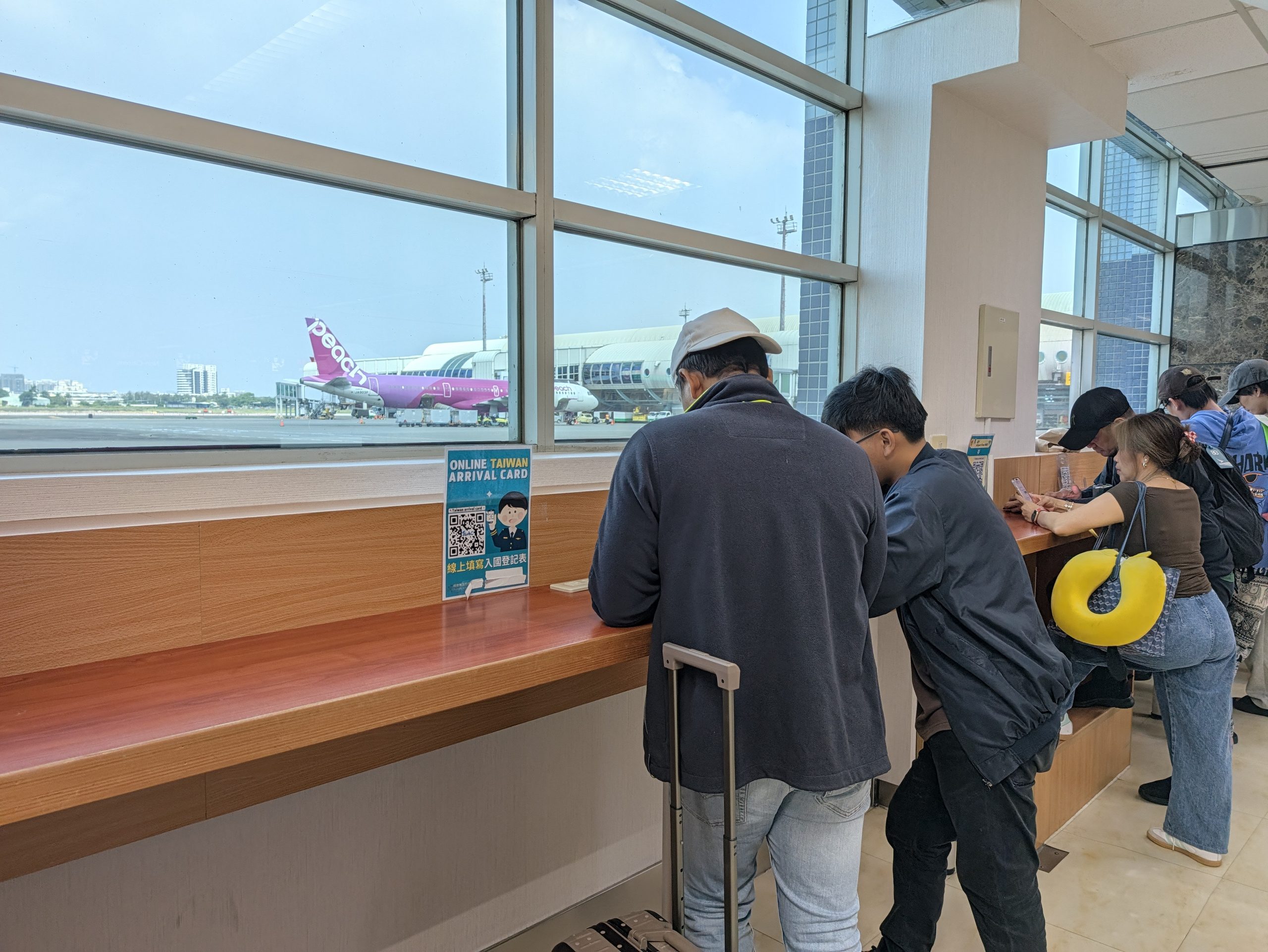
高雄空港では、入国審査の手前に、TWACを入力するためのカウンターがありました。事前に申請していなかった人たちが数名、スマホで入力していました。
壁には「①空港の無料WiFiにつなぐ → ②QRコードからTWACを入力 → ③入国審査へ」という案内が貼られていて、ネット環境がなくても空港の無料WiFiで入力できるようになっていました。
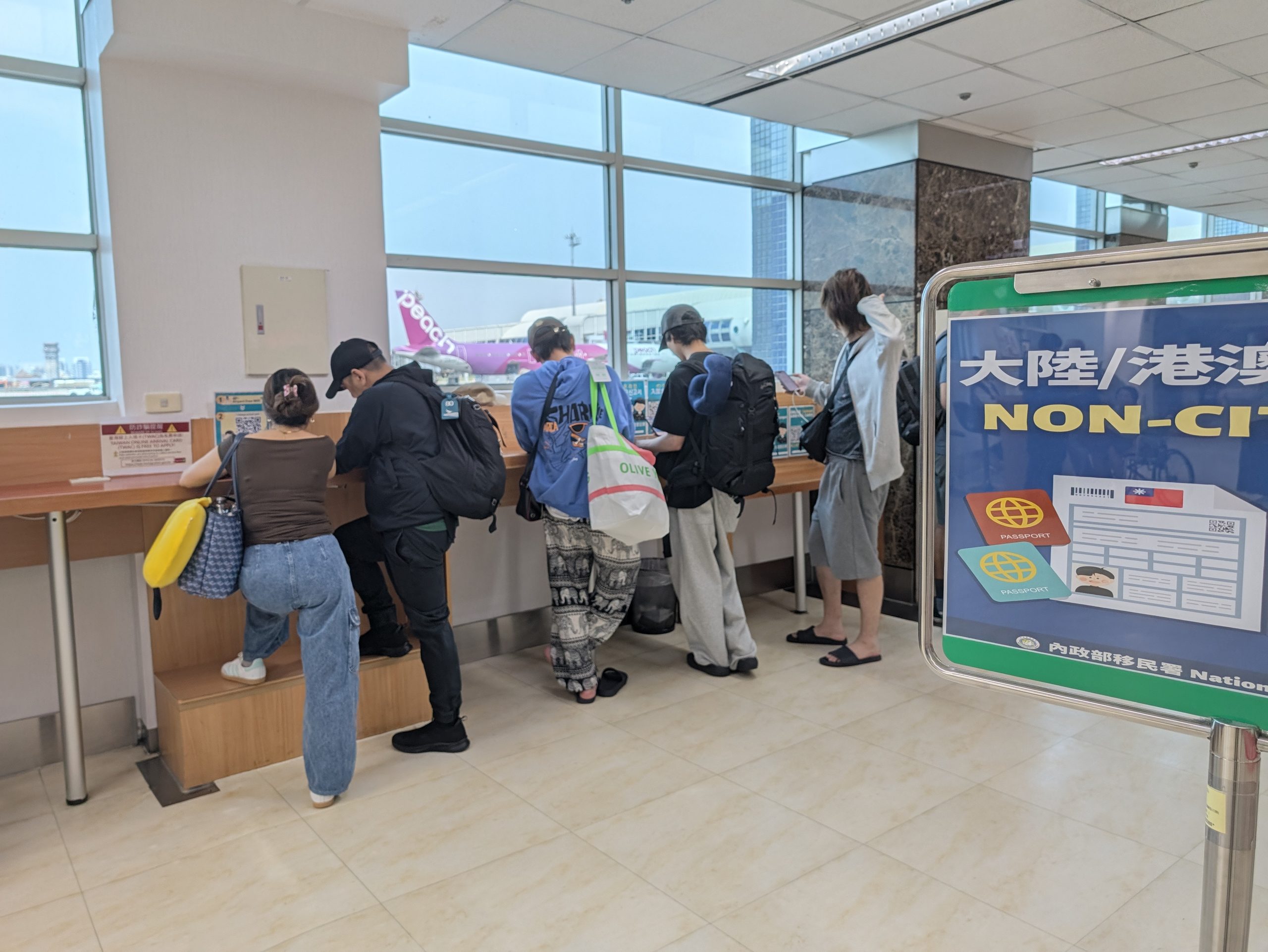
とはいえ、入力項目はけっこう多いので、着いてから慌てて入力するより、家で落ち着いて申請しておくほうが安心です。
TWACでつまずきやすいポイント一覧
| 項目 | ポイント |
|---|---|
| 申請するサイト | 公式サイト(twac.immigration.gov.tw)だけ。無料 |
| 申請のタイミング | 台湾に着く日を含めて7日前から。私は出発前日に申請 |
| 確認コード | 有効期限は10分。届かないときは迷惑メールフォルダを確認 |
| パスポート | 事前に写真を撮ってアップロードすると自動入力できて楽 |
| 日付 | 「日/月/年」の順。14/10/2026=10月14日 |
| 電話番号 | 国コード「81 JPN」を選び、私は最初の0を取って入力(登録できた) |
| 便名 | 航空会社はリストで選び、番号欄は数字だけ(SL391なら「391」) |
| 滞在先 | 「ホテル名」を選べば、ホテル名だけで登録できた |
| 登録後 | 印刷は不要。念のため完了メールをスマホですぐ出せるように |
台湾に着いてすぐネットを使うなら、eSIMの準備も
空港の無料WiFiもありますが、着いてから地図アプリや配車アプリを使うなら、出発前にネット環境を用意しておくと安心です。
Klookの台湾eSIM:アプリで買えて、クーポンが使えることも
ベルトラの台湾eSIM:予約画面もサポートも日本語で完結
eSIM・レンタルWiFi・海外ローミングの違いは、こちらで比較しています。
→ 海外旅行の通信手段を比較
これから台湾行きの航空券を探すなら、日付ごとの最安値を見比べやすいTrip.comもどうぞ。予約でポイント(Trip Coins)も貯まります。
→ 高雄行きの航空券を見てみる(Trip.com・東京発のページ)
まとめ:TWACは前日でも間に合う。日本語で落ち着いて申請しよう
TWACは日本語に切り替えられて、パスポートの読み取りで自動入力もできるので、思っていたよりずっと簡単でした。
つまずいたのは、便名を「数字だけ」入れるところくらい。申請は無料なので、偽サイトにだけは気をつけて、出発前に済ませておきましょう。
ほかの国の紙の入国カードの書き方は、こちらにまとめています。
→ 入国カードの書き方まとめ|英語の意味と記入例を、英語が苦手な私が解説
※この記事は、2026年10月に私が実際に申請したときの画面をもとにしています。入力項目や画面は変わることがあるので、最新の情報は公式サイトで確認してください。


コメント